

Appearance
AI 工具对接织信 MCP
概述
织信内置 MCP Server,可接入 WorkBuddy、Codex、TRAE、Cursor 等支持 MCP 的 AI 工具。接入后,AI 可以在用户授权范围内查询和操作织信平台,例如:
- 查询、创建和维护应用
- 创建数据表、字段及表间关系
- 配置工作流、仪表盘和自动化
- 编写脚本并创建定时任务
- 查询和维护业务数据
- 校验并发布应用
权限说明
AI 通过当前用户的 API Key 调用织信,拥有与该用户对应的访问和操作权限。请妥善保管 API Key,不要提交到 Git 仓库、公开文档或聊天记录中。
准备工作
配置前需要准备:
- 织信服务地址,例如
https://next.informat.cn - 织信用户 API Key
- 支持远程 HTTP MCP Server 的 AI 工具
织信用户 API Key 可在以下地址获取:
text
https://{织信服务地址}/workbench/account/apikey通用 MCP 配置
支持 JSON MCP 配置的客户端可以使用以下模板:
json
{
    "mcpServers": {
        "informat_mcp": {
            "url": "{织信服务地址}/web0/mcp/event",
            "headers": {
                "X-INFORMAT-USER-AKEY": "<X-INFORMAT-USER-APIKEY>"
            },
            "disabled": false
        }
    }
}配置说明
informat_mcp:MCP Server 名称,可以自定义,建议保持此名称以便识别。url:织信 MCP Server 地址,例如https://next.informat.cn/web0/mcp/event。X-INFORMAT-USER-AKEY:织信用户 API Key。disabled:是否禁用此 MCP Server;不支持该字段的客户端可以删除此项。
地址格式
MCP 地址必须以 /web0/mcp/event 结尾。请勿填写工作台地址、应用地址或设计器地址。
在 WorkBuddy 中接入织信 MCP
接入后的操作步骤和业务示例,请参考 WorkBuddy 使用文档。
WorkBuddy 支持通过 SkillHub 技能或自定义连接器接入织信。推荐优先使用 SkillHub 安装织信技能,安装步骤更简单,并且可以直接获得适用于织信平台的操作指引;如果无法使用 SkillHub,再采用自定义连接器方式。
方法一:通过 SkillHub 安装织信技能(推荐)
- 打开 WorkBuddy,进入「专家·技能·连接器」。
- 切换到「技能」,在 SkillHub 中搜索「织信」。
- 找到织信 Informat 技能,点击右侧的「+」完成安装。
- 安装完成后新建任务,描述需要在织信中完成的操作,并根据提示配置服务地址和用户 API Key。

推荐使用 SkillHub
SkillHub 会直接安装织信技能,无需手动创建连接器。后续技能有更新时,也更便于统一管理和升级。
方法二:配置自定义连接器
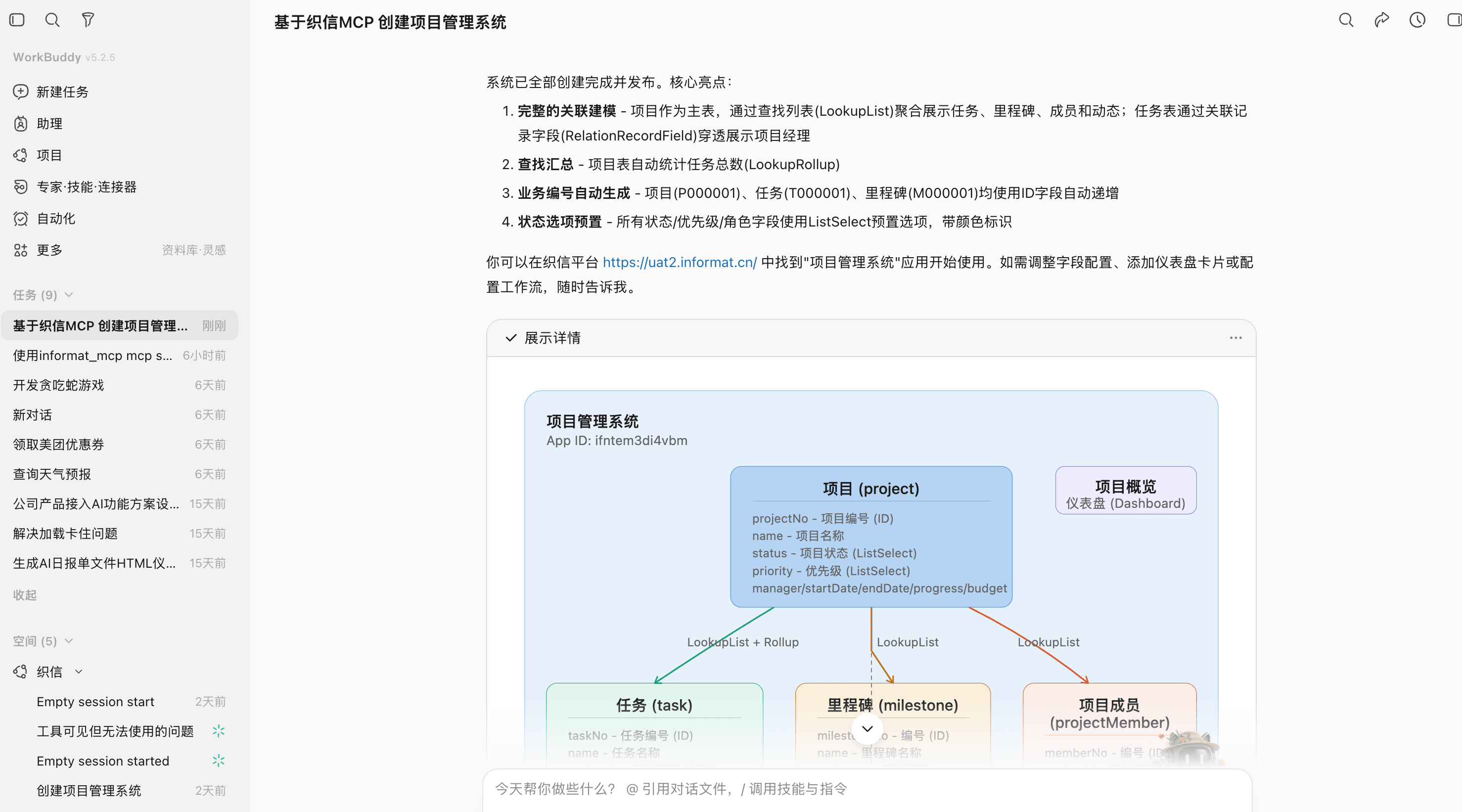
第一步:打开自定义连接器
进入 WorkBuddy 的自定义连接器页面。
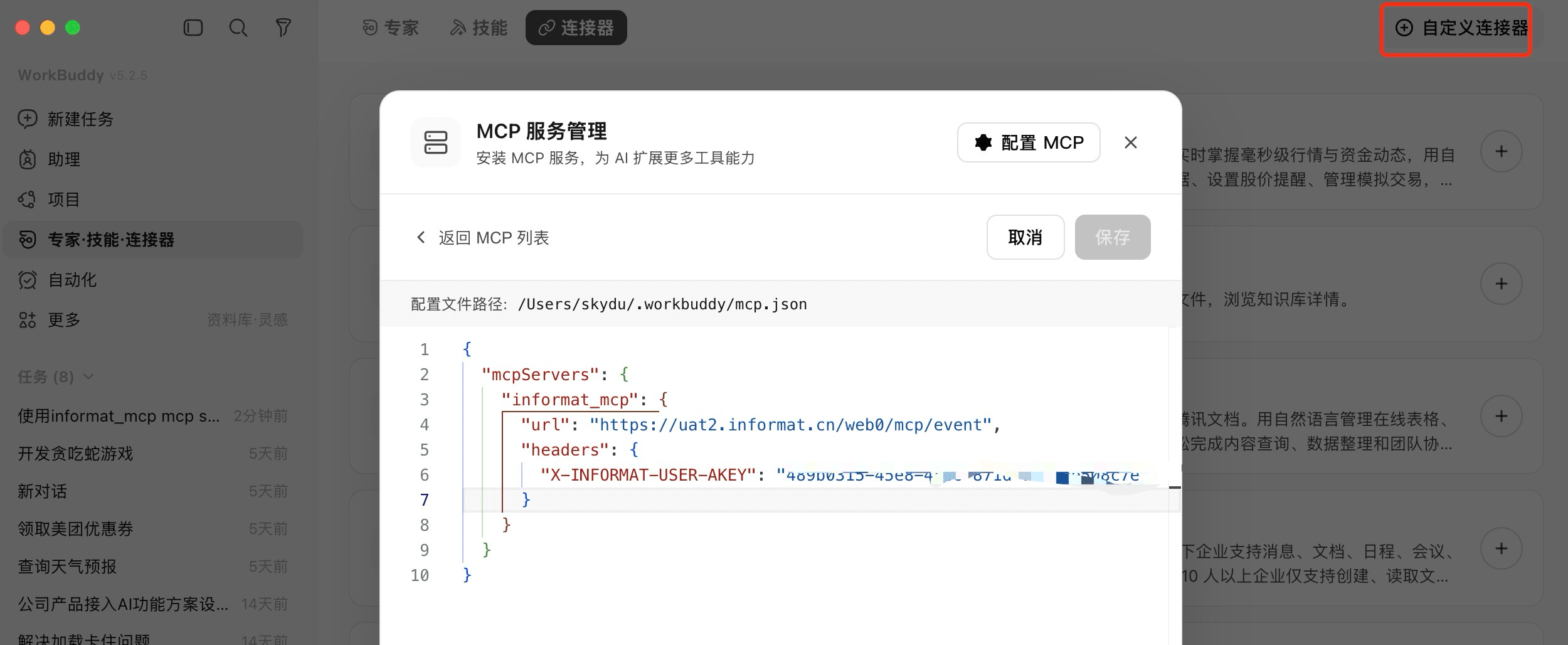
第二步:配置织信 MCP
填写织信 MCP Server 地址和用户 API Key,保存并启用连接器。
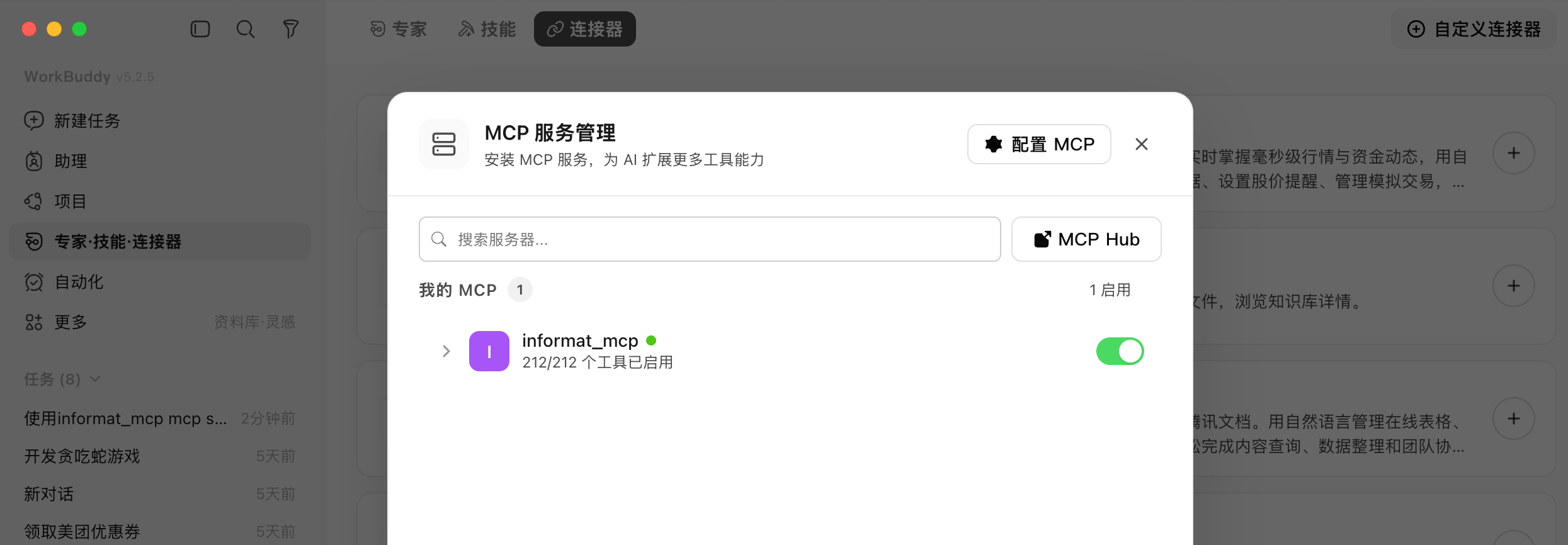
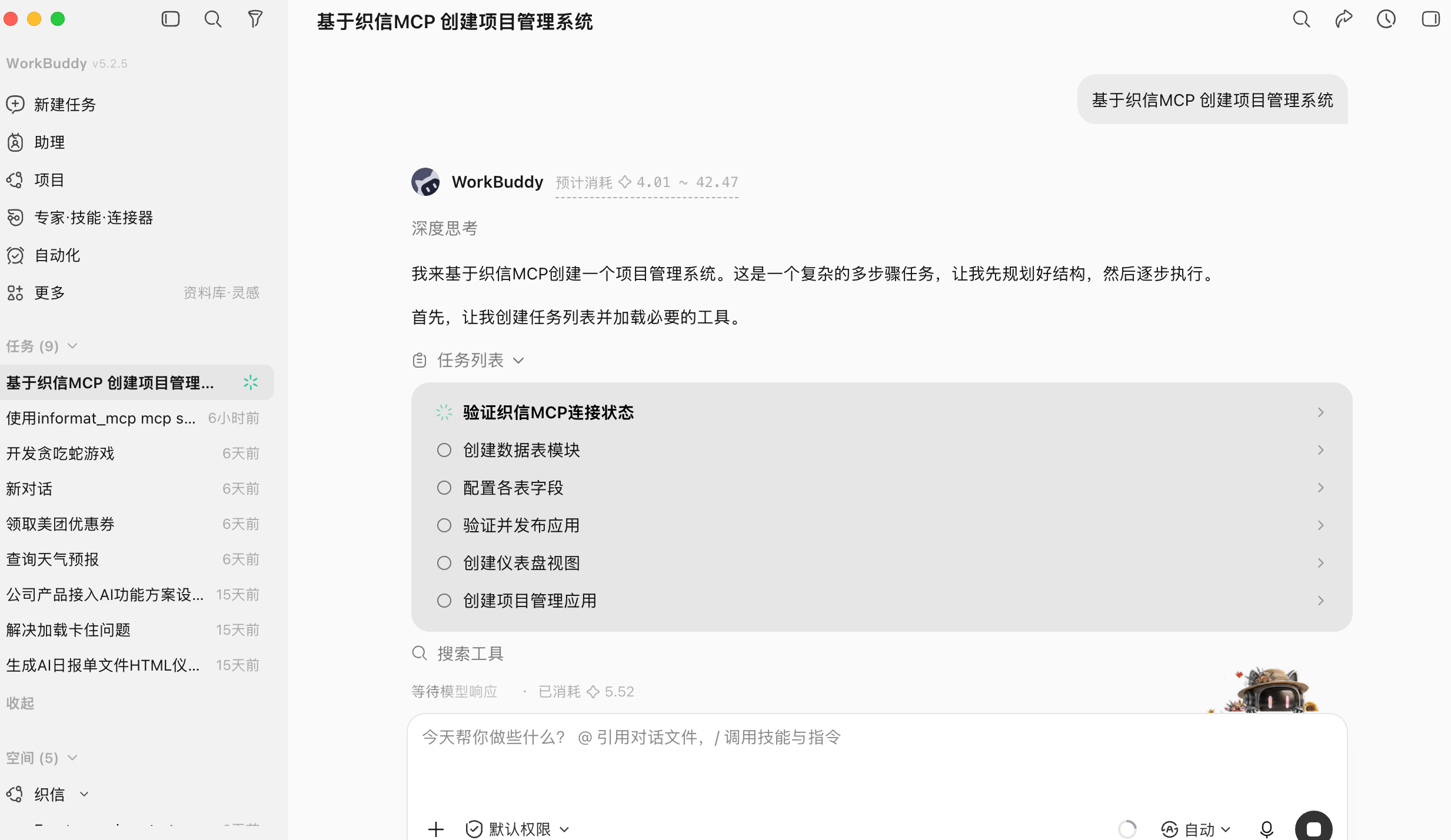
第三步:描述业务需求
在对话中说明需要创建或维护的业务系统。对于完整应用,建议先让 AI 输出应用蓝图,确认后再执行创建。
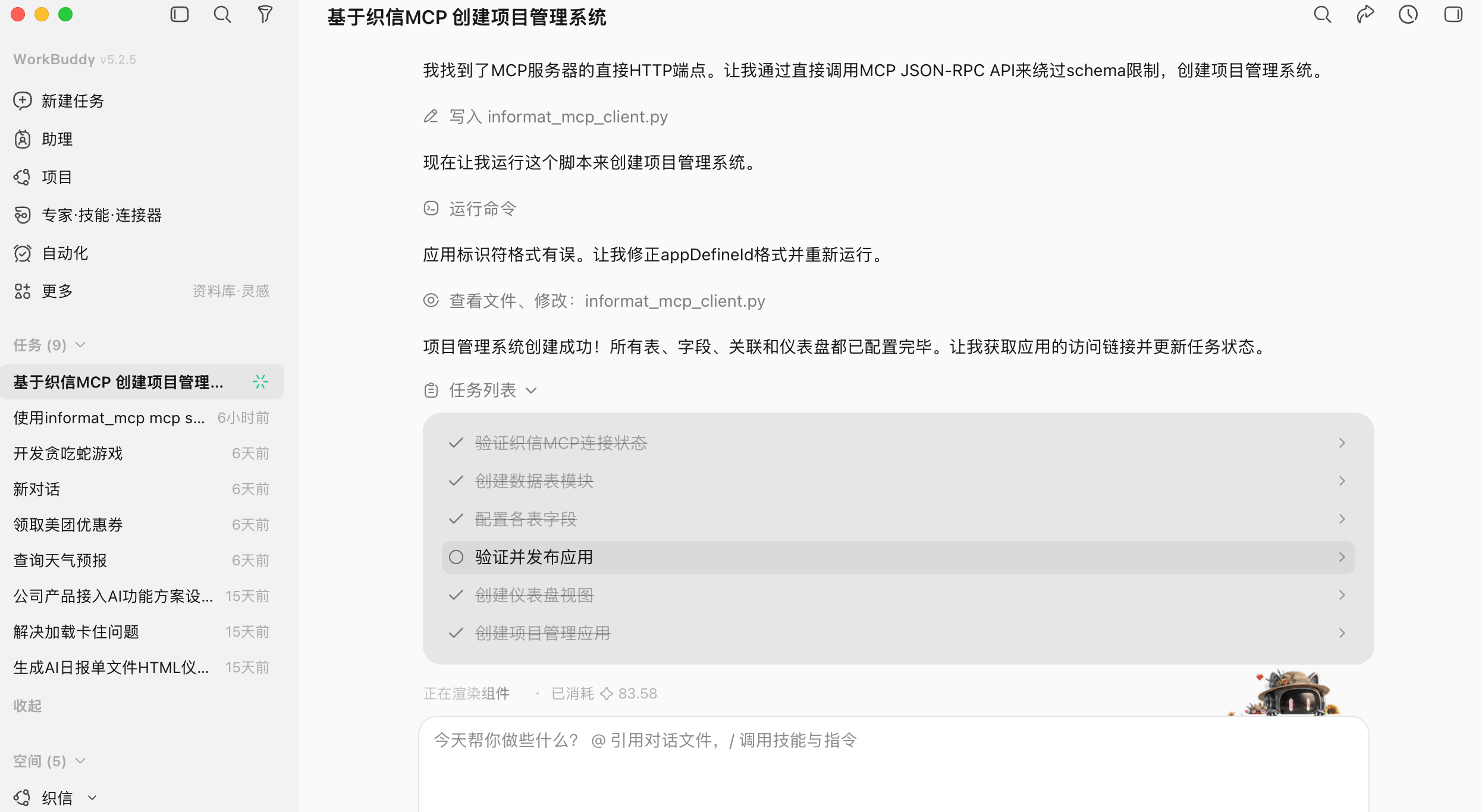
第四步:执行创建
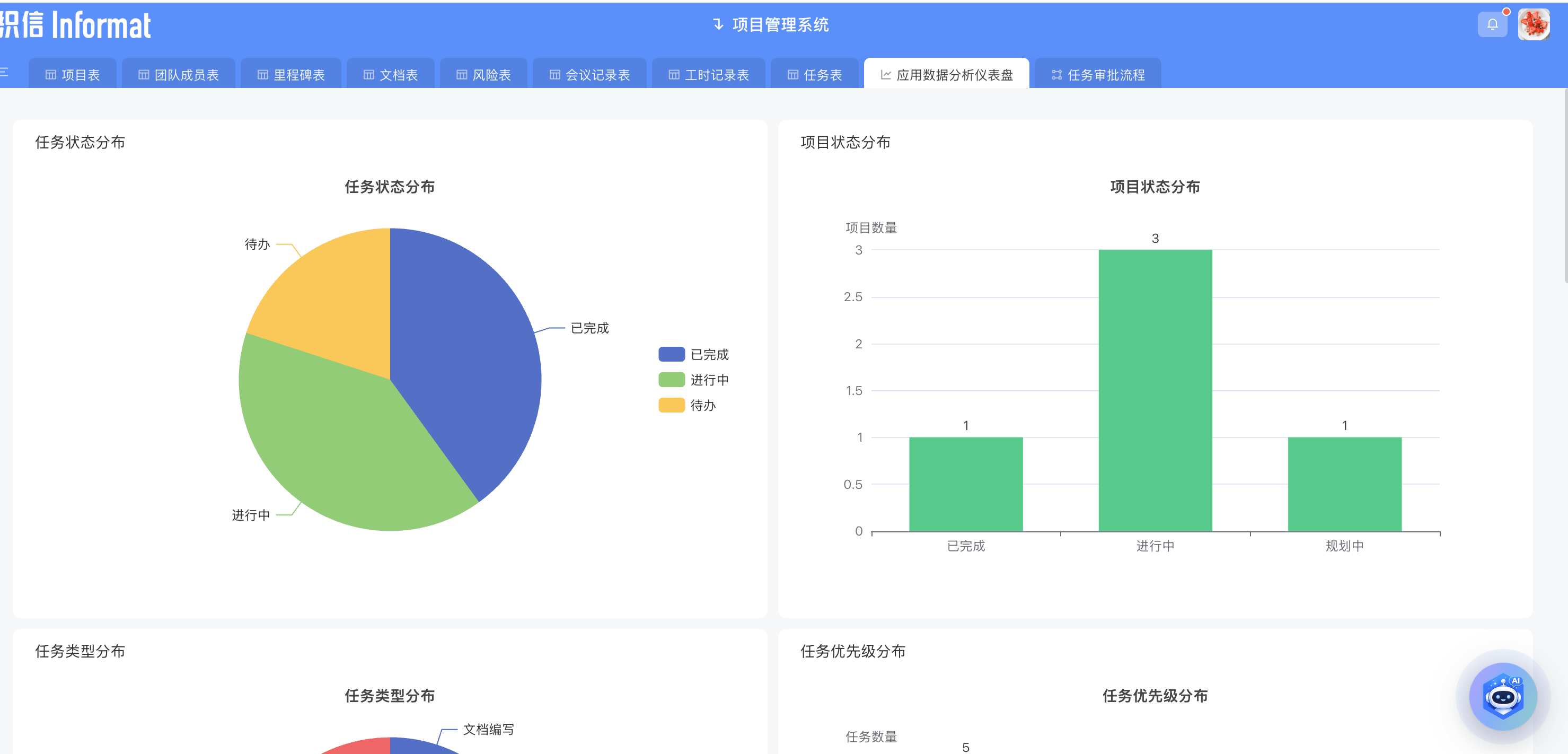
确认规划后,由 AI 调用织信 MCP 创建应用、数据表、工作流、仪表盘等配置。
第五步:检查结果
创建完成后,在织信设计器中检查应用结构和配置。建议先执行发布前校验,确认无误后再发布。
在 Codex 中接入织信 MCP
在 Codex 的 MCP Server 设置中添加上方的通用配置。保存后,重新启动 Codex 或新建任务,使 MCP 工具完成加载。
可以使用以下提示词验证连接:
text
通过 informat_mcp 查询我的织信应用列表。如果 Codex 能返回当前账号可访问的应用列表,说明连接成功。
关于使用 Codex 创建数据表、工作流、仪表盘、脚本、定时任务以及发布应用的完整流程,请参考:Codex 对接织信 MCP。
在 TRAE 中接入织信 MCP
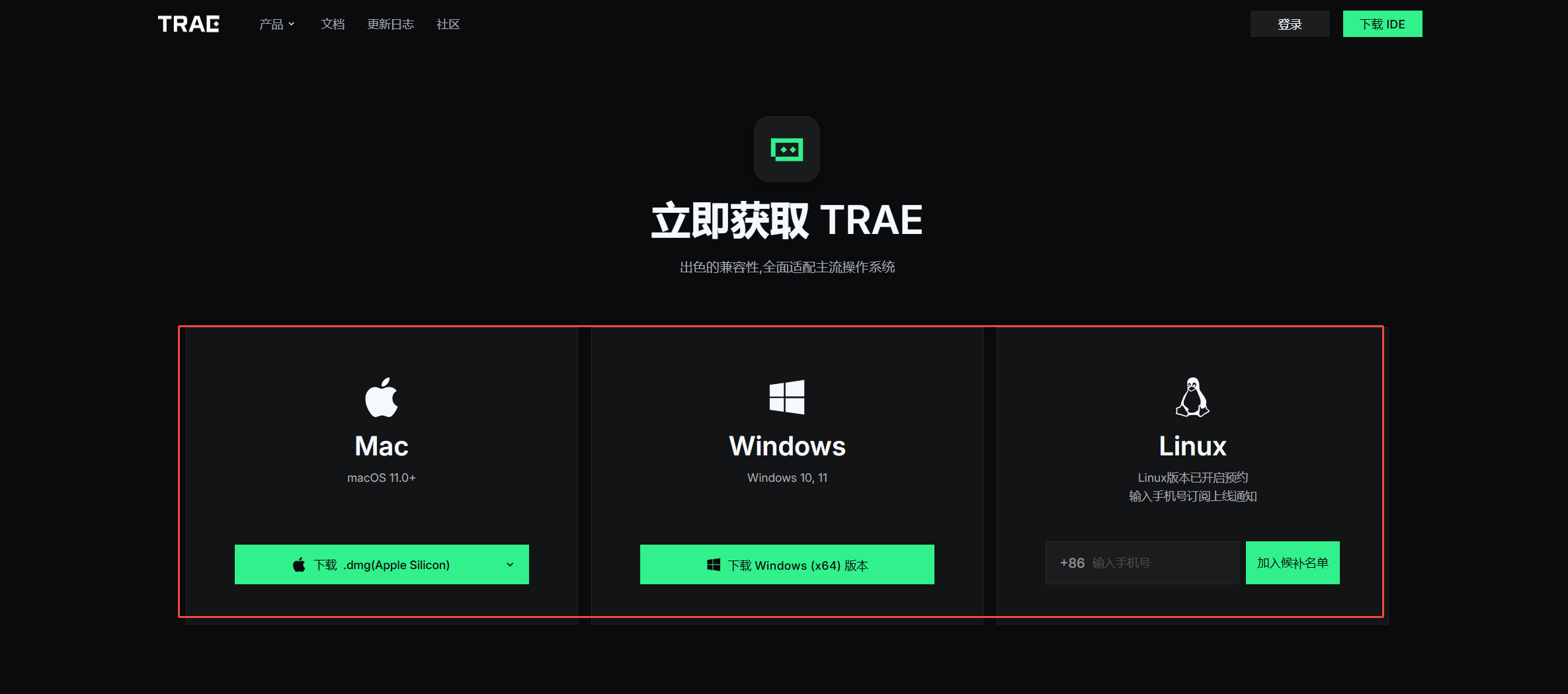
第一步:下载 TRAE
访问 TRAE 官方网站 下载对应系统版本。
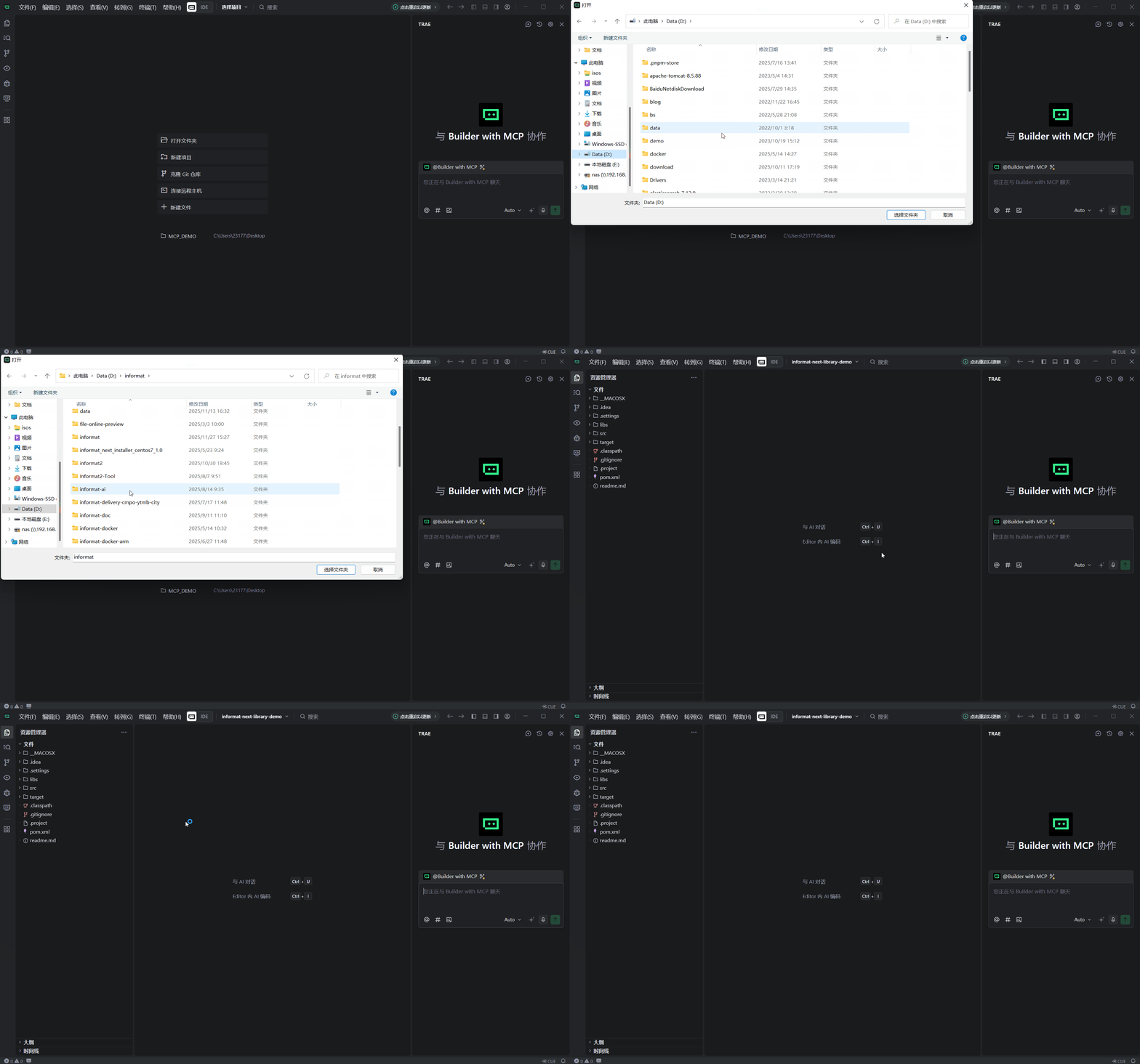
第二步:导入或创建项目
打开 TRAE,导入现有项目或创建新项目。
第三步:新增 MCP Server 配置
在 TRAE 中新增 MCP Server,并粘贴本文的通用 MCP 配置。将服务地址和 API Key 替换为实际值后保存。
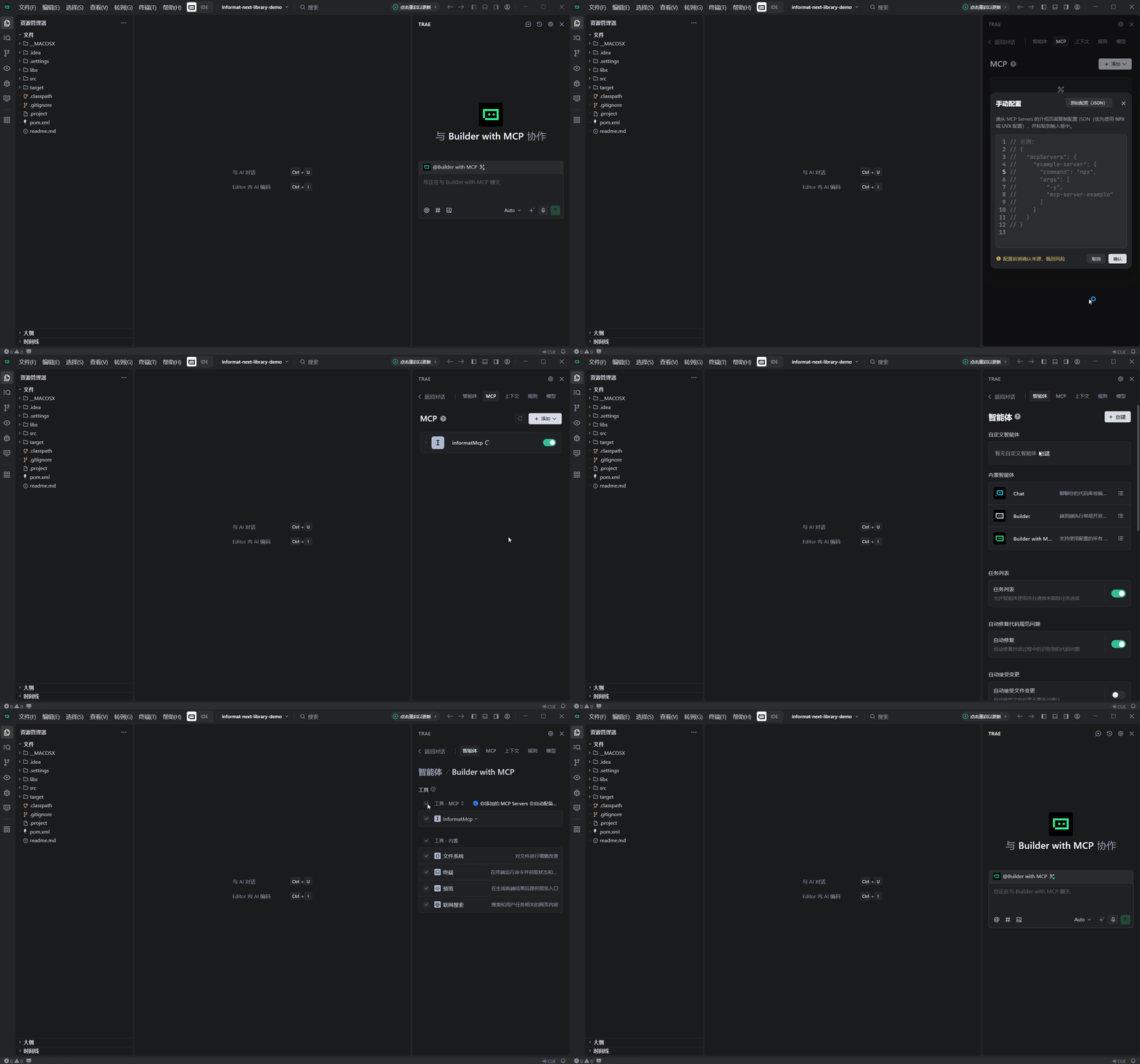
第四步:验证并使用 MCP
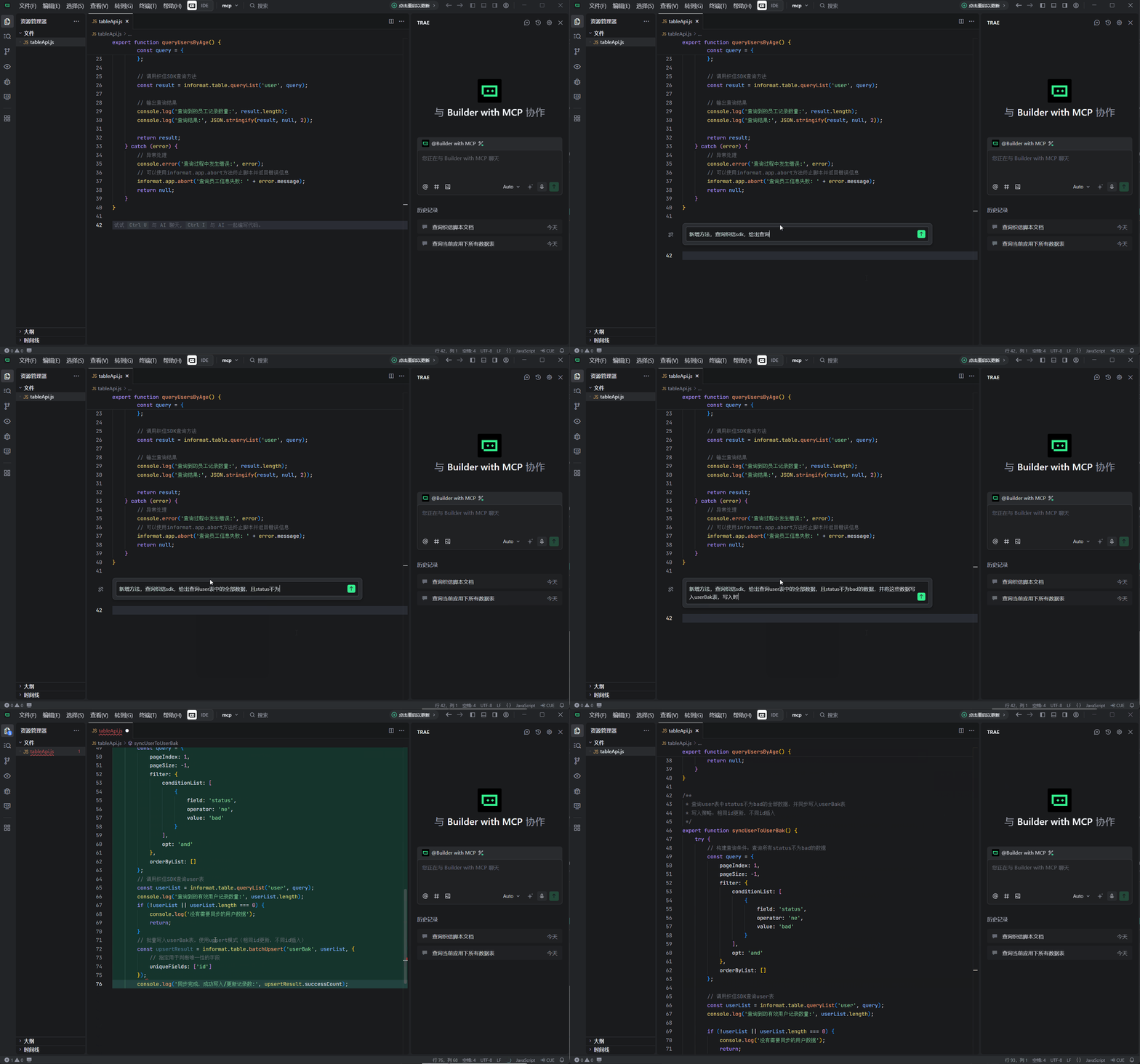
在 TRAE 的 AI 对话中要求 AI 查询织信应用列表。连接成功后,即可继续创建应用或维护业务数据。
在 Cursor 中接入织信 MCP
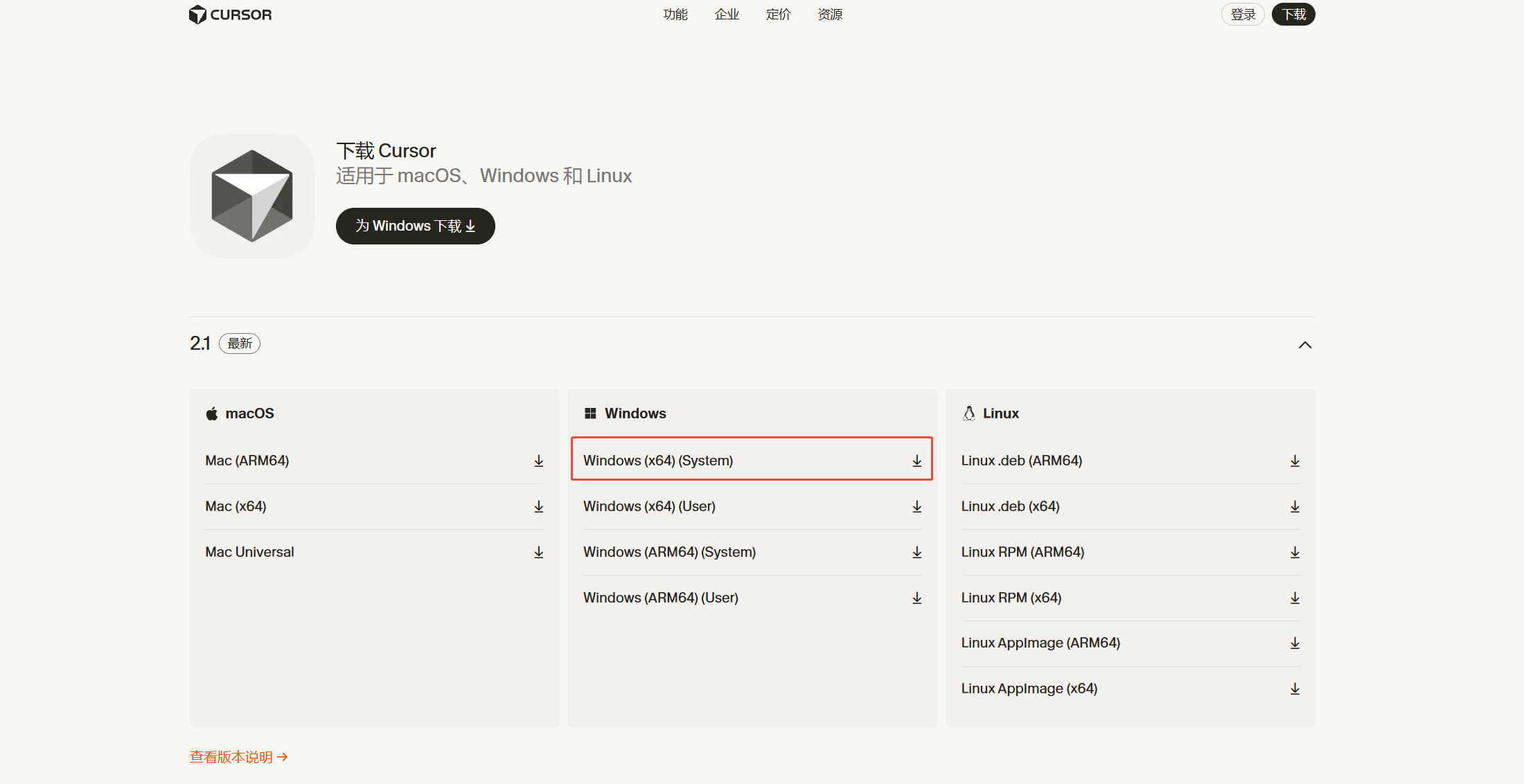
第一步:下载 Cursor
访问 Cursor 官方网站 下载对应系统版本。
第二步:导入或创建项目
点击「Open Project」,在文件选择窗口中打开项目目录。
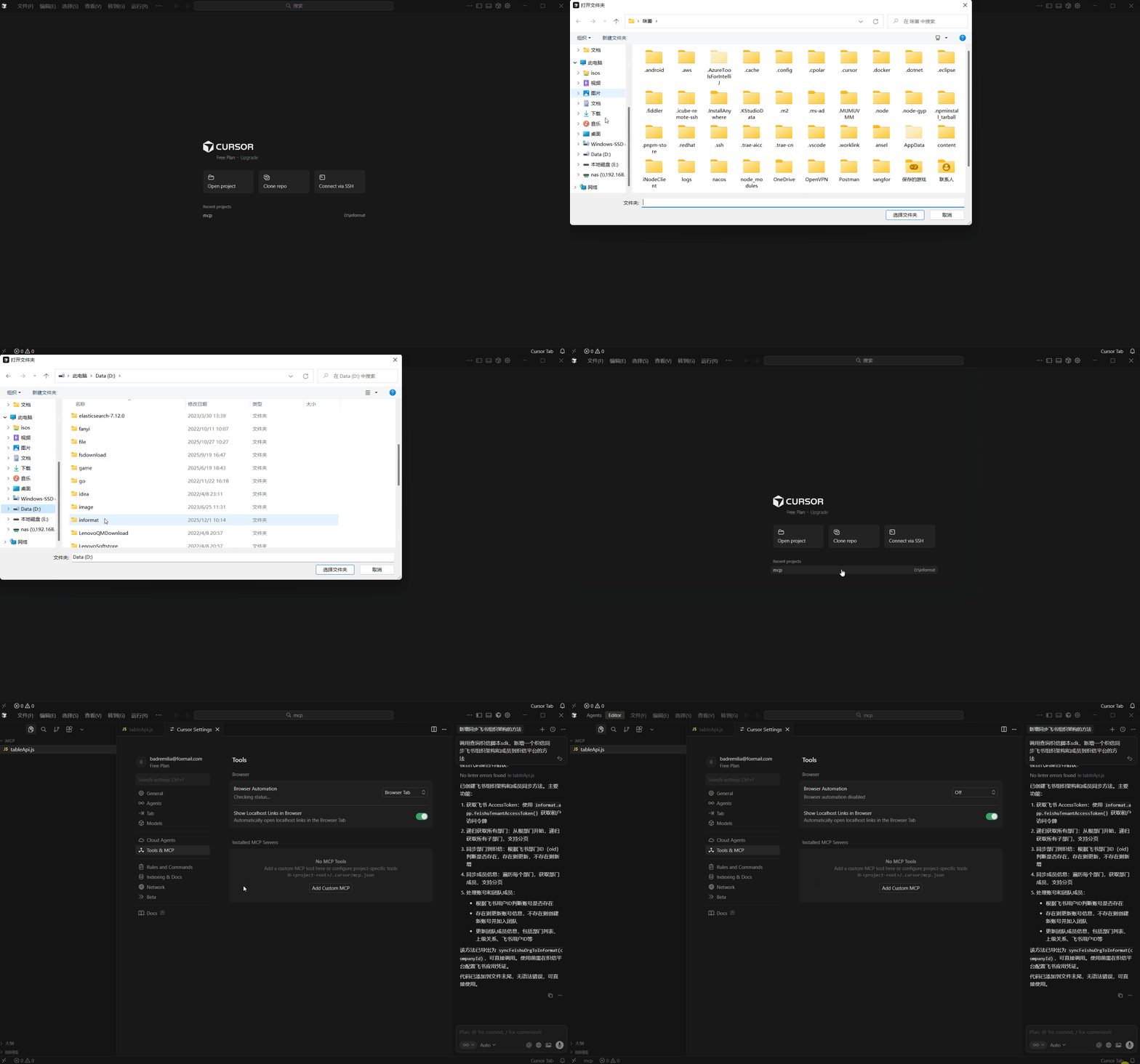
第三步:新增 MCP Server 配置
按 Ctrl + Shift + J(macOS:Cmd + Shift + J)打开 Cursor Settings,进入「Tools & MCP」,点击「Add Custom MCP」。粘贴本文的通用 MCP 配置,替换服务地址和 API Key 后保存。
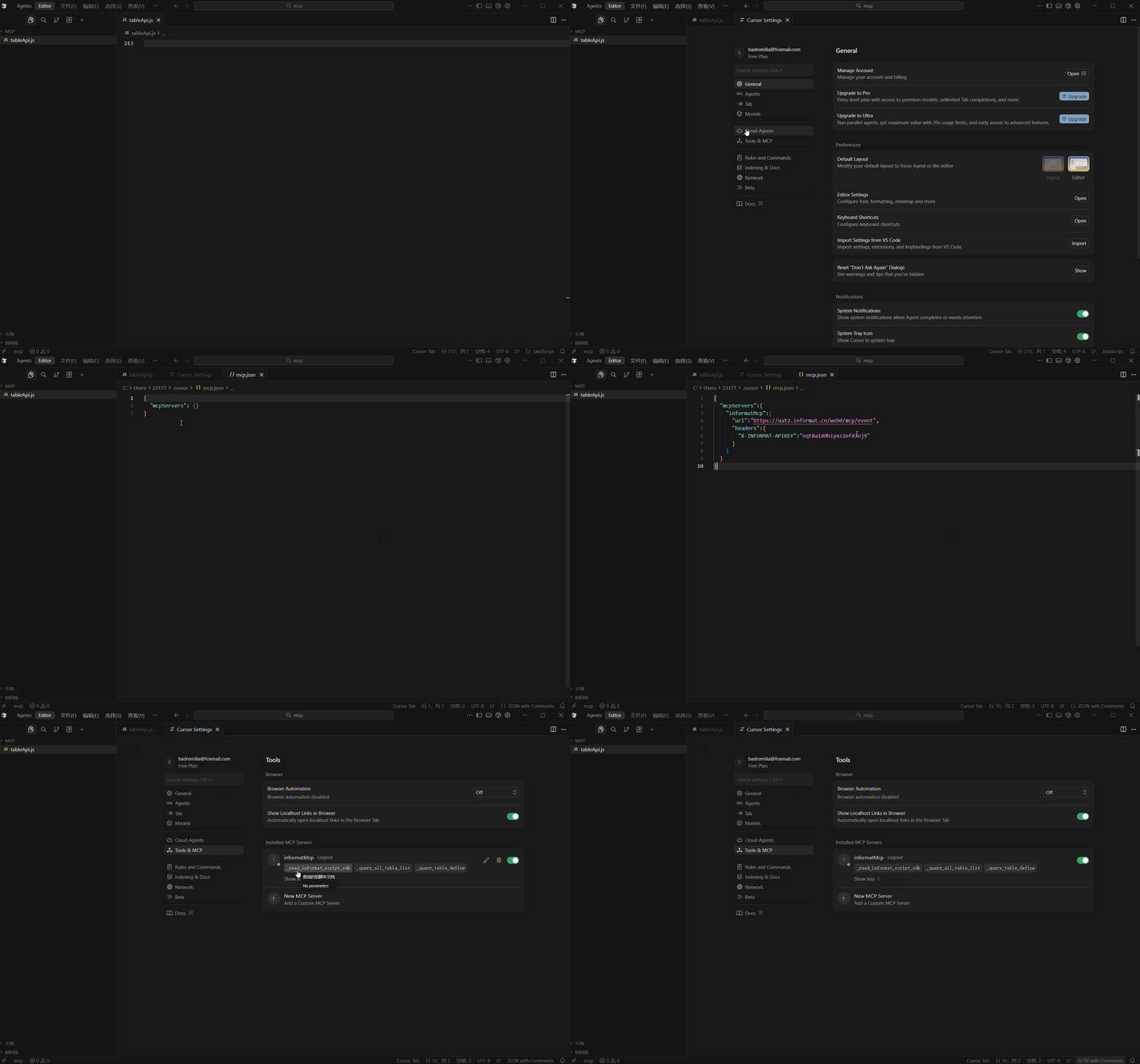
第四步:验证并使用 MCP
打开 AI 对话并要求 Cursor 查询织信应用列表。确认 MCP 可用后,即可让 AI 调用织信能力。
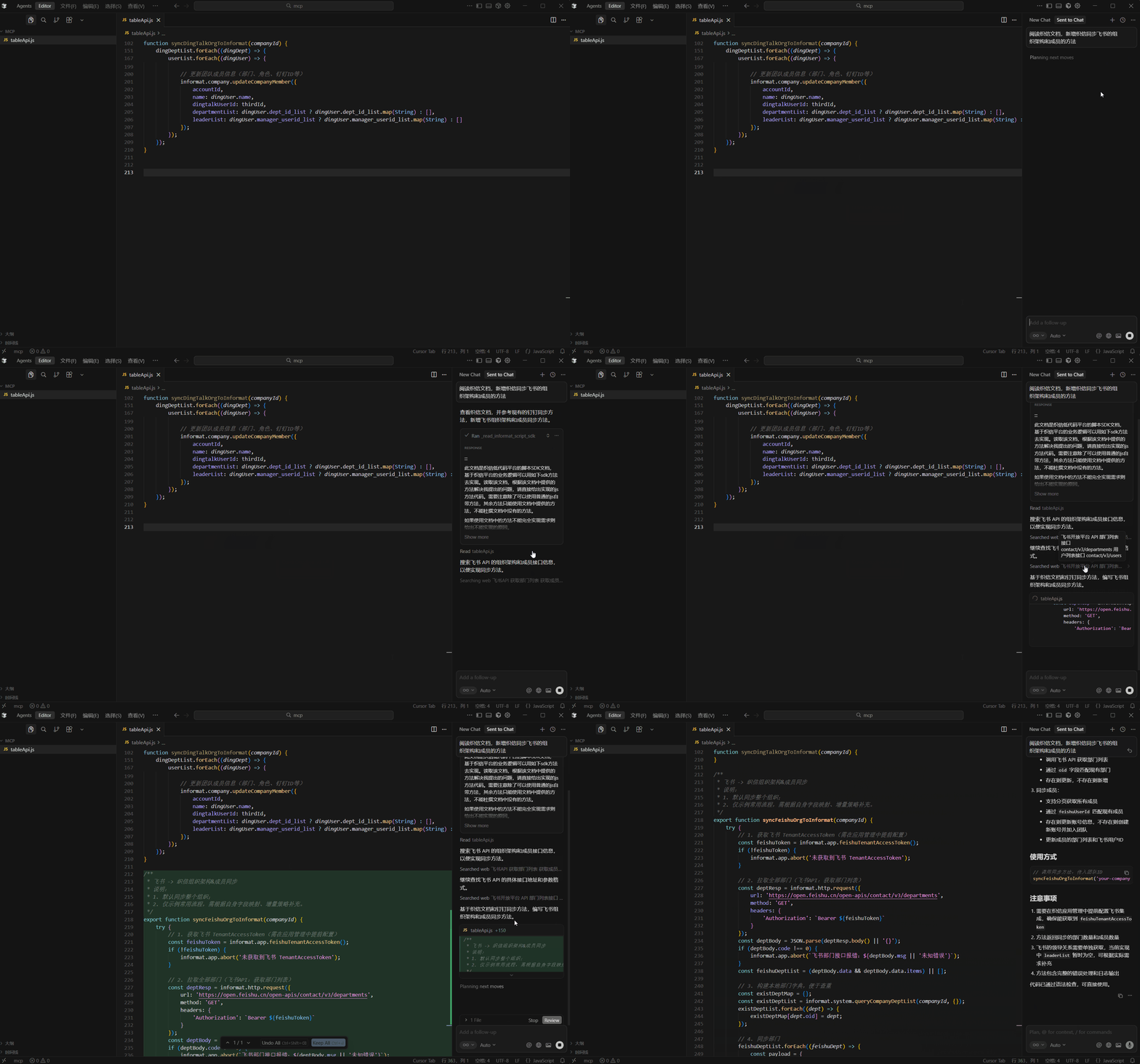
推荐使用方式
创建完整应用
创建完整应用时,建议使用“先规划、再确认、后执行”的方式:
text
通过 informat_mcp 创建一个全新的项目管理系统。

请先完成以下工作:
1. 查询是否存在同名应用。
2. 输出数据表、工作流、仪表盘、脚本和定时任务蓝图。
3. 等我确认后再创建。
4. 创建后执行发布前校验,但不要自动发布。修改已有应用
修改已有应用时,应明确提供应用名称或应用 ID,并要求 AI 先查询现有配置:
text
通过 informat_mcp 修改应用“客户管理系统”。
先查询应用和数据表结构,确认真实 ID 后,再为客户表新增“客户等级”字段。发布应用
发布会使草稿配置立即对真实用户生效。建议分两步执行:
text
先执行发布前配置校验,不要发布。确认校验通过后,再明确发送:
text
确认发布当前应用。常见问题
配置后 MCP 工具不可见
大多数客户端在启动或新建会话时加载 MCP 工具。保存配置后,请重新启动客户端或新建任务。
返回 401 或无权限
检查以下内容:
X-INFORMAT-USER-AKEY是否填写正确或已经失效- MCP Server 地址是否属于获取该 API Key 的同一织信环境
- 当前用户是否拥有目标应用的访问或设计权限
无法连接 MCP Server
确认地址格式为:
text
https://{织信服务地址}/web0/mcp/event同时检查当前网络是否可以访问织信服务。
创建关联字段或仪表盘失败
要求 AI 先查询应用、数据表和字段结构。后续关联和统计配置必须使用织信返回的真实 appId、tableId 和 fieldId,不能根据名称自行推测。
发布后应用地址不正确
织信站点根地址不是应用专属地址。应用访问地址格式为:
text
https://{织信服务地址}/app/{appId}设计器地址格式为:
text
https://{织信服务地址}/designer/{appId}/setting/info如何撤销 API Key
如果 API Key 发生泄露,请立即进入织信账号 API Key 页面撤销或重新生成,并同步更新所有 MCP 客户端配置。