

Appearance
AI 网站
织信「AI 网站」(AI Code Studio)是一个让你用自然语言对话生成完整 Vue 3 应用的AI开发 / 智能编程一体化设计器。本文从「创建第一个模块」到「发布上线 / Git 同步」,按操作顺序覆盖全部功能。
一、AI 网站是什么
一句话理解
你说一句"我要一个什么样的页面",它就帮你做出来——能直接给同事用、能接上公司业务数据、能像普通网页一样发布访问。
不需要懂代码、不需要装环境、不需要画原型,整个过程就像跟一个"既懂设计又懂编程的同事"在聊微信:你描述需求,它边想边做,几十秒到几分钟出活。做完不满意?接着说"再加一个搜索框"、"颜色改成深蓝"、"卡片改成两列"——它会接着改。
它能帮你做什么
举几个真实场景,看下你可能用到的样子:
- 教务老师:「做一个学生成绩查询页,输入学号能查到这个学生所有科目的成绩,按学期分组展示。」→ AI 会去查应用里的"成绩表"、写好查询脚本、做一个带搜索框的页面,全程不用你写一行代码。
- 行政人员:「做个员工生日提醒看板:本月过生日的人头像 + 部门 + 生日日期,按日期排序。」→ 自动接通讯录表 + 生日字段 + 生成日历卡片样式。
- 车间主管:「做个设备故障登记表单,员工填完点提交就存到数据库,再做个统计页看每台设备月度故障次数的柱状图。」→ 表单 + 提交逻辑 + 统计页 + 图表,一次搞定。
- 公司管理者:「做个销售业绩 Dashboard,左上方饼图按区域、右上柱状图按月份、下方一张销售明细表。」→ 整页布局 + 3 个真实图表组件一气呵成。
- 学校教师:「我想要个简洁现代的『我的学习中心』欢迎页,三张卡片:今日待办、推荐课程、学习记录。」→ 本文第二节的演示就是这个,从需求到能看的页面 78 秒(详见 2.4)。
跟传统做法的差别
不用 AI 网站,要做这些页面通常要做什么:
- 找设计师画原型(1-3 天)
- 找前端工程师写 Vue/React 代码(3-7 天)
- 找后端工程师写接口(2-5 天)
- 联调、改 bug、上线(1-3 天)
用 AI 网站需要多久:
- 你自己描述清楚要做什么(5-30 分钟)
- AI 跑完(1-5 分钟)
- 看预览,不满意接着说几句调整(10-30 分钟)
- 点「发布」,同事就能访问(1 秒)
省的不只是时间,是"找人协调"的成本——以前要排队等开发资源,现在一个人就能闭环。
给开发者看的简介
如果你是开发者,从技术角度,AI 网站把"前端工程 + AI 自动生成 + 织信数据对接"封装成一个模块类型:
- 对话即开发:你用中文描述需求,AI 直接产出 Vue 3 单文件组件、路由、脚本、后端 API。
- 白名单可控:编译环境预装精选 npm 包(Vue、Element Plus、ECharts、Pinia 等),AI 不会引入未审计的依赖。
- 沙箱预览:每次对话结束自动编译,右侧 iframe 实时刷新;编译/运行错误一键反馈给 AI 修复。
- 版本可回滚:每轮对话自动建快照,做坏了能回到任何一版。
- 可手工接管:AI 写的代码完全可读可改,文件树 + Monaco 编辑器自由操作。
- 与平台数据互通:默认接 informat 平台数据;AI 会按规范创建脚本和注册 API,避免污染。
它是给"会前端但不想从零搭脚手架"的人,也是给"完全不会前端但想做个内部工具"的人——前者拿来加速,后者拿来直接交付。
二、快速入门:5 分钟做出第一个页面
2.1 创建 AI 网站模块
进入应用设计器,在左侧"模块设置"标题右侧点击 ☷ 图标,在下拉菜单选「创建模块」,弹出模块类型选择AI网站卡片,弹出基础信息表单。必填项只有「名称」,其它(描述/导航栏展开规则/图标/图标颜色/文字颜色)可以稍后再改:
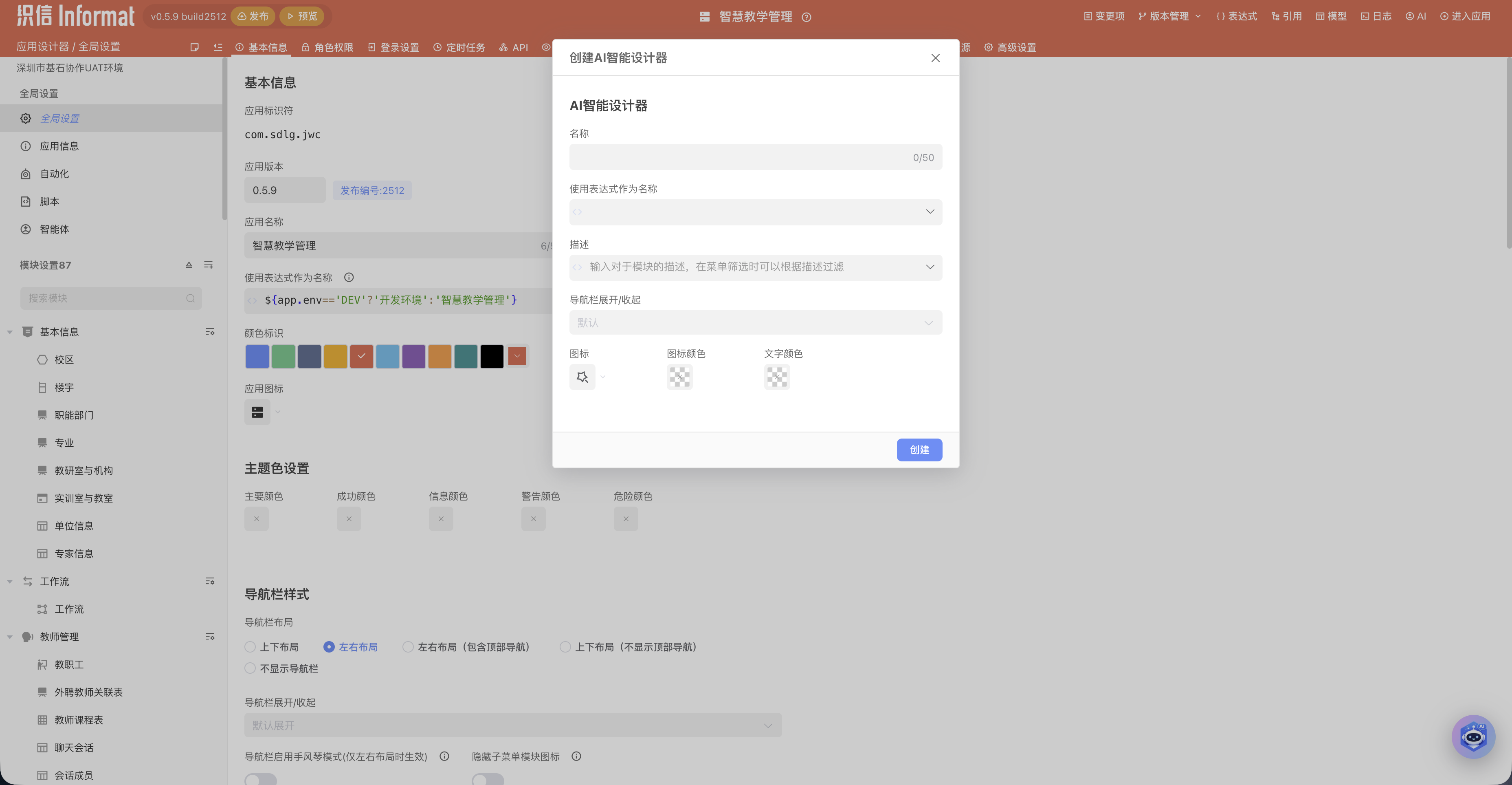
填好名称后点「创建」,模块就建好了,自动跳转到设计器主视图。
💡 名称建议起得具体一点——它是导航栏菜单上显示的文字,也会作为 AI 上下文里识别这个模块用途的线索。例如 "学生成绩查询页"、"设备巡检看板"。
2.2 项目配置(首次进入)
第一次进入 AI 网站主视图,会自动弹出**「项目配置」对话框**——这是一份只能设一次、之后只能查看的项目偏好,AI 每一轮生成都会严格遵守它:
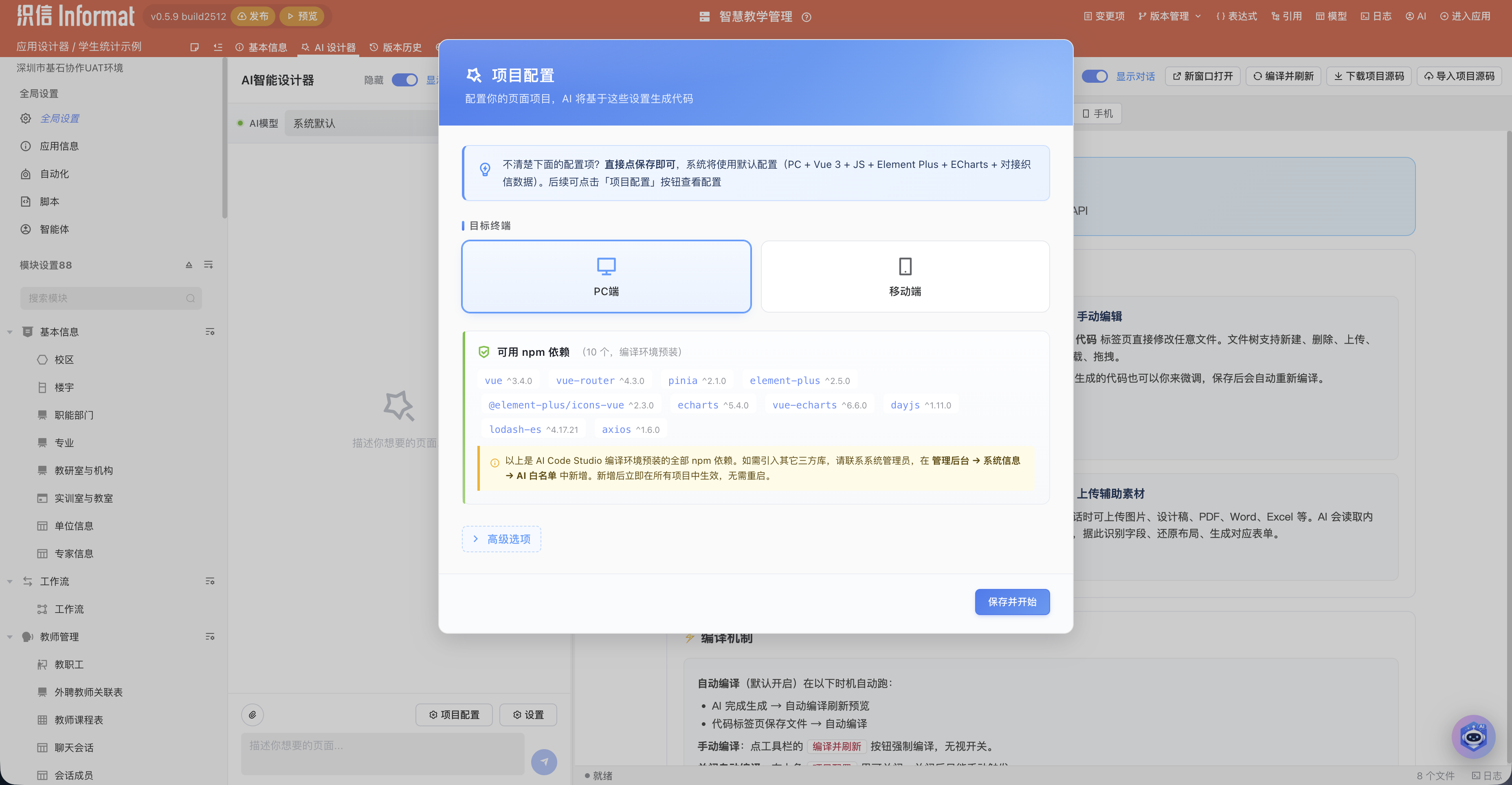
最稳妥的做法:什么都不改,直接点「保存并开始」。系统会使用默认组合 PC + Vue 3 + JS + Element Plus + ECharts + 对接织信数据——绝大多数业务场景这套都够用。
如果你想自定义,点「高级选项」展开:
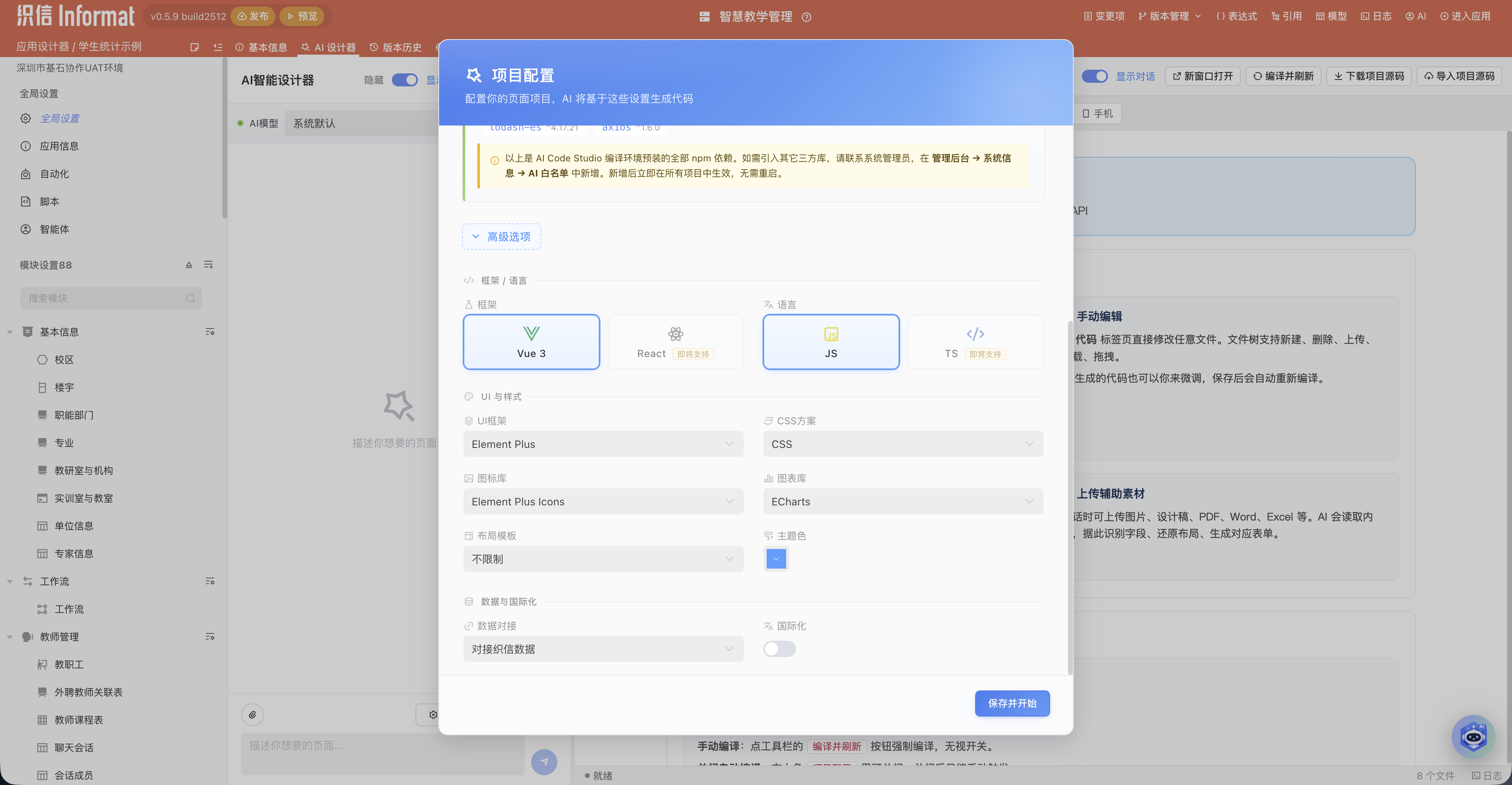
各字段含义:
| 分组 | 字段 | 说明 |
|---|---|---|
| 目标终端 | PC / 移动端 | 影响默认布局、组件库的响应式策略 |
| 框架 | Vue 3 / React | React 暂不支持,目前仅支持Vue3 |
| 语言 | JS / TS | TS 模板暂未就绪 |
| UI 与样式 | UI 框架 | Element Plus(默认)/ Ant Design Vue / Naive UI 等 |
| UI 与样式 | CSS 方案 | CSS(默认)/ SCSS / UnoCSS / Tailwind |
| UI 与样式 | 图标库 | Element Plus Icons / @vicons 等 |
| UI 与样式 | 图表库 | ECharts(默认)/ AntV / Chart.js |
| UI 与样式 | 布局模板 | 不限制(推荐)/ 空白页 / 上下布局 / 侧边栏 / Dashboard 网格 |
| UI 与样式 | 主题色 | 影响 AI 生成的主色调 |
| 数据与国际化 | 数据对接 | 对接织信数据(推荐,调用织信脚本和 API)/ mock 数据 / 纯静态 |
| 数据与国际化 | 国际化 | 是否要求写出来的页面支持多语言 |
⚠️ 项目配置一旦"保存并开始"就固化了,后续无法修改,只能查看。要换技术栈得新建一个 AI 网站模块,避免半路换 UI 库导致 AI 生成的旧代码大面积失效。
2.3 用对话生成页面
保存项目配置后进入 Studio 主视图,左侧是对话面板(空状态,提示「在左侧输入需求开始创建页面」),右侧是引导卡片:
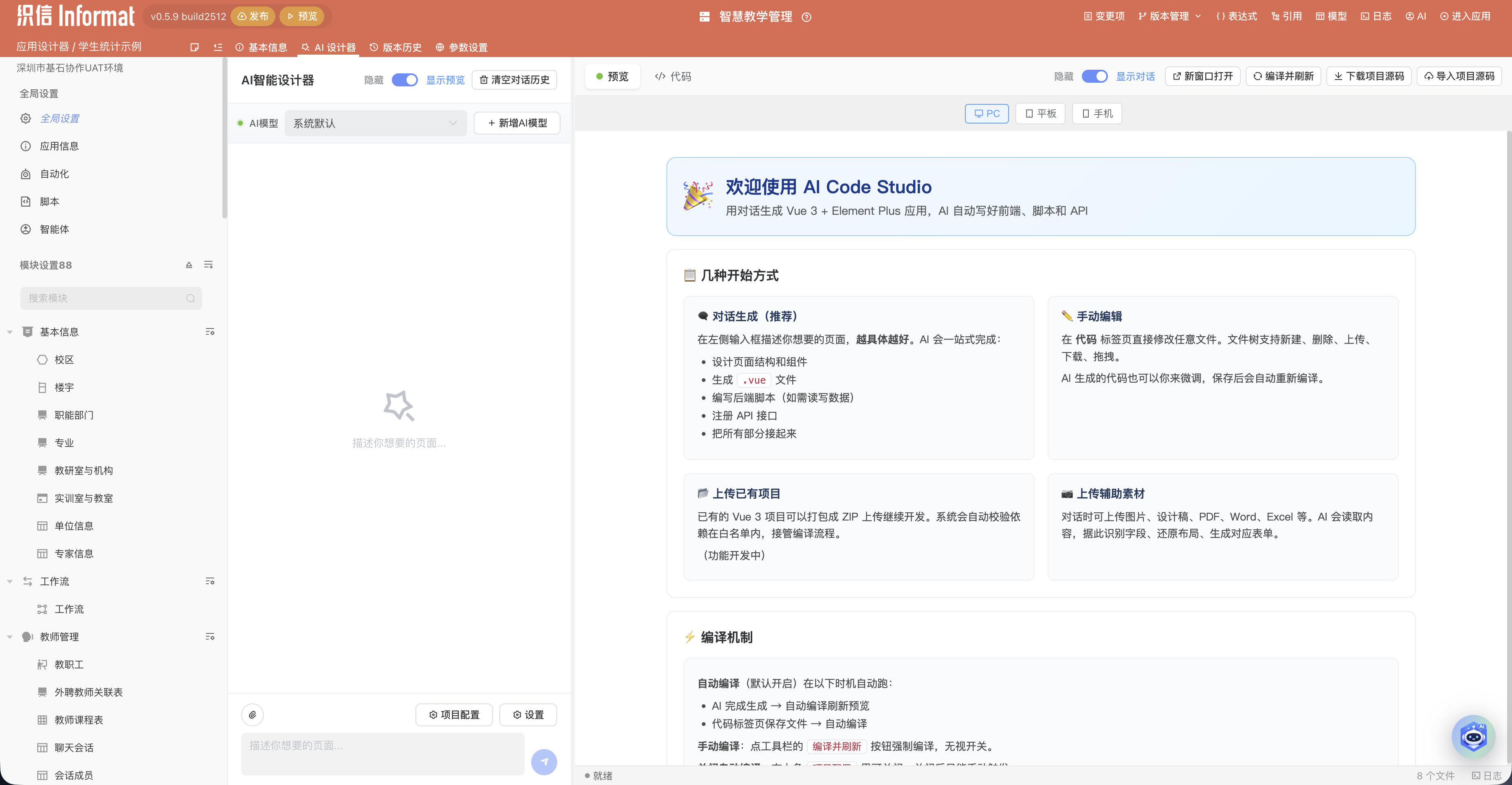
右侧引导卡片快速介绍了"几种开始方式"——对话生成(推荐)/ 手动编辑 / 上传已有项目 / 上传辅助素材。最直接的方式就是在左下输入框打字:
左下输入框的辅助按钮:
- 📎 上传附件:可以传 PNG/JPG 设计稿、PDF/Word/Excel 需求文档,AI 会读取内容并参考。
- ⚙️ 项目配置:随时打开项目配置对话框(查看模式)。
- 🔧 设置:对话相关偏好(详见 4.6)。
- ➤ 发送:默认回车键发送,Shift+回车换行(可在设置里改)。
输入需求,越具体越好。比如:
做一个简洁的欢迎页:顶部一个主标题「我的学习中心」,下面 3 个卡片横向排列:今日待办、推荐课程、学习记录。全部用 mock 数据,不需要接后端。设计要简洁现代。
点发送,AI 启动会话:
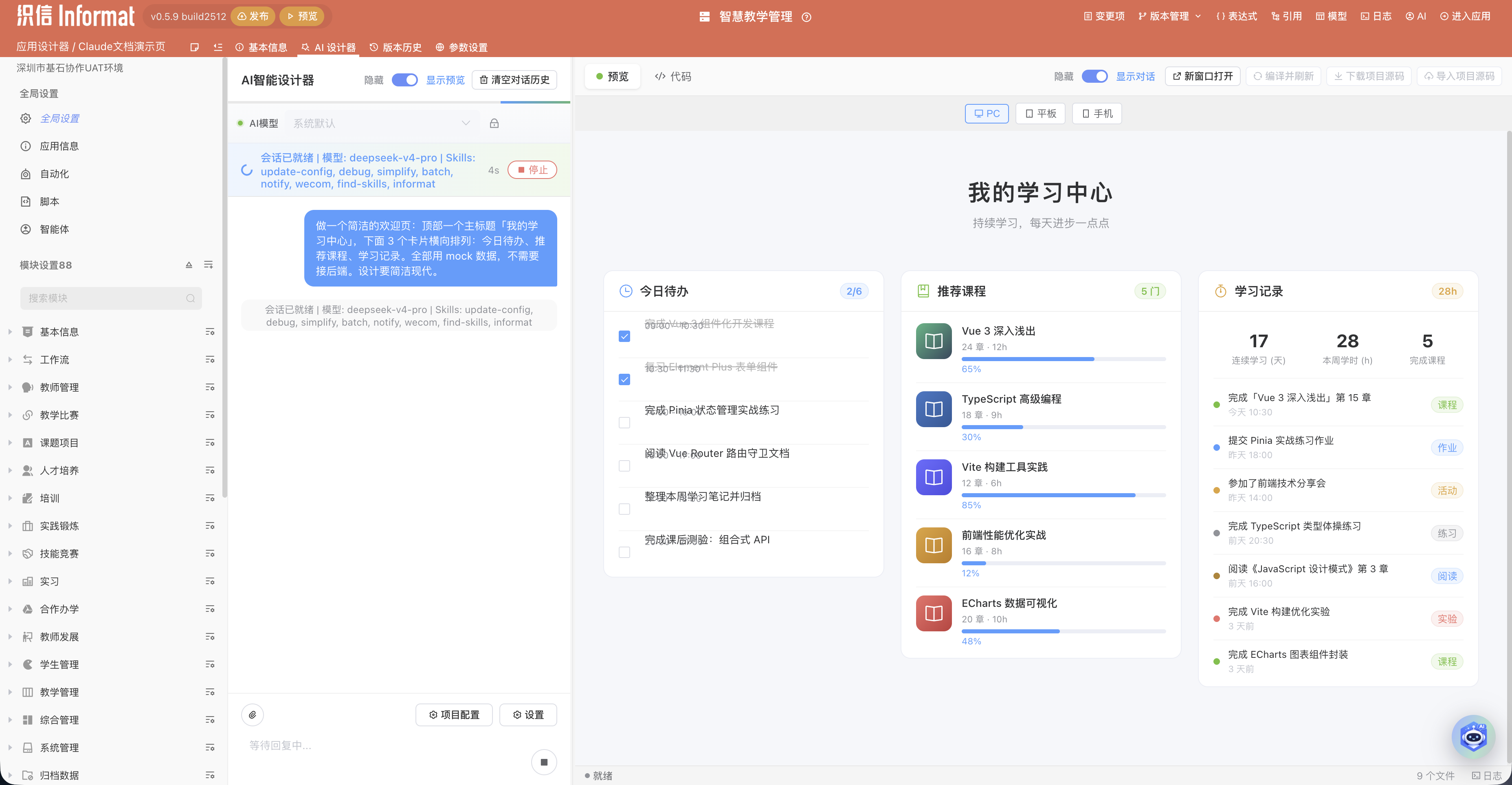
顶部 banner 显示「会话已就绪 | 模型:deepseek-v4-pro | Skills: update-config, debug, simplify, batch, notify, wecom, find-skills, informat」——表示 AI 已就位、可用工具已加载、计时开始。
随后 AI 会进入思考 → 列计划 → 逐项执行的流程:
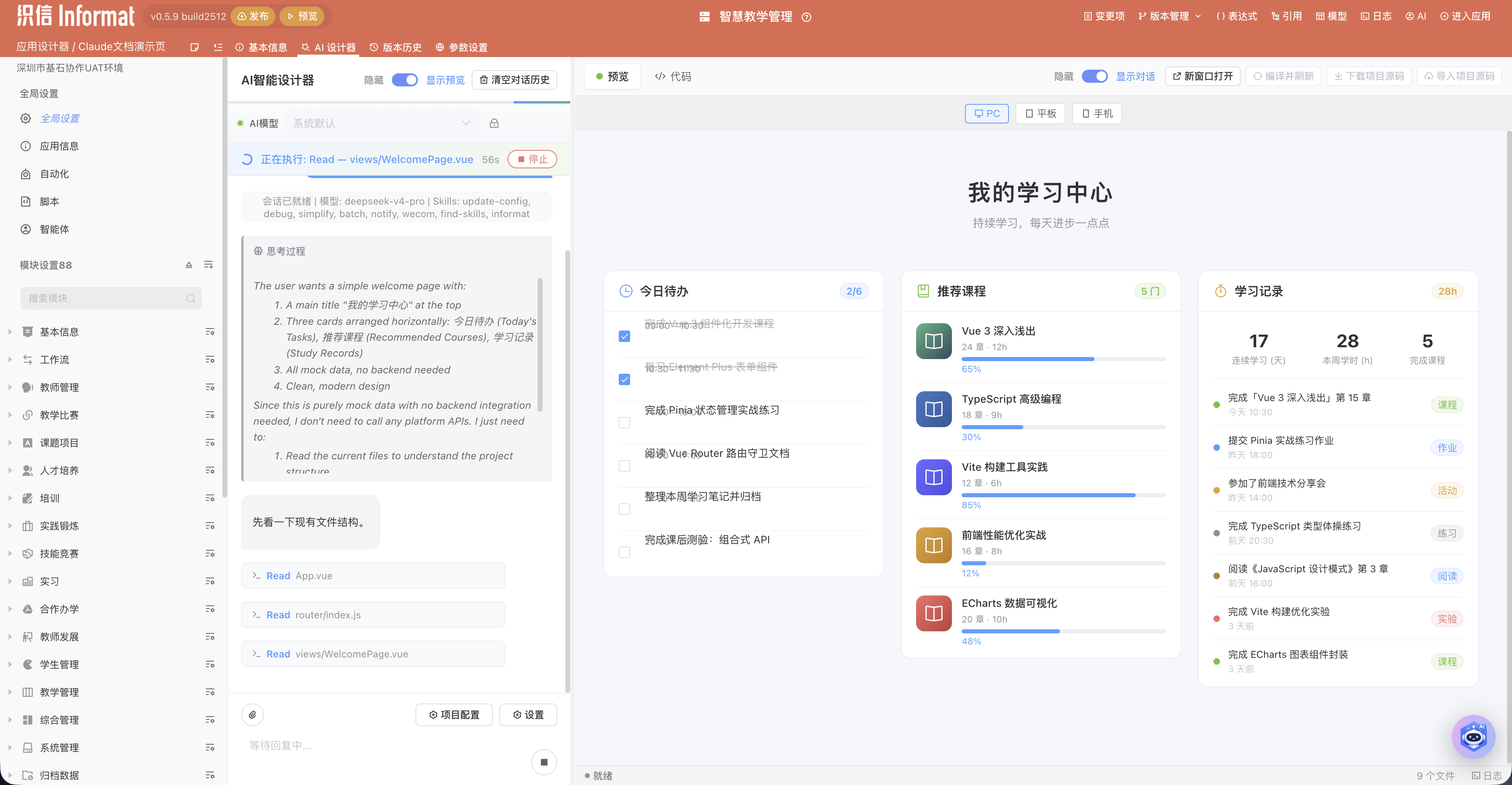
这一张图同时呈现了 4 个关键元素:
- AI 中文回复("这个需求纯前端 mock,无需创建脚本或 API...")——AI 的策略说明。
- 执行计划卡片——AI 把任务拆成可执行步骤(创建 WelcomePage.vue / 更新 router/index.js / 更新 App.vue),逐项打勾。
- 思考过程卡片——AI 当前内心独白(英文)。
- 子任务行——AI 调用工具的实时进度,例如
Bash ls /workspace/src/表示它在浏览现有代码。
💡 思考过程和工具调用对调试很有用,但内容长。如果你看不下去,可以在对话设置开启「隐藏思考与工具细节」,只看 AI 的最终回复。
2.4 看到预览效果
等 AI 跑完(演示用例约 80 秒),右侧自动切到「代码」标签,文件树和编辑器都填好了:
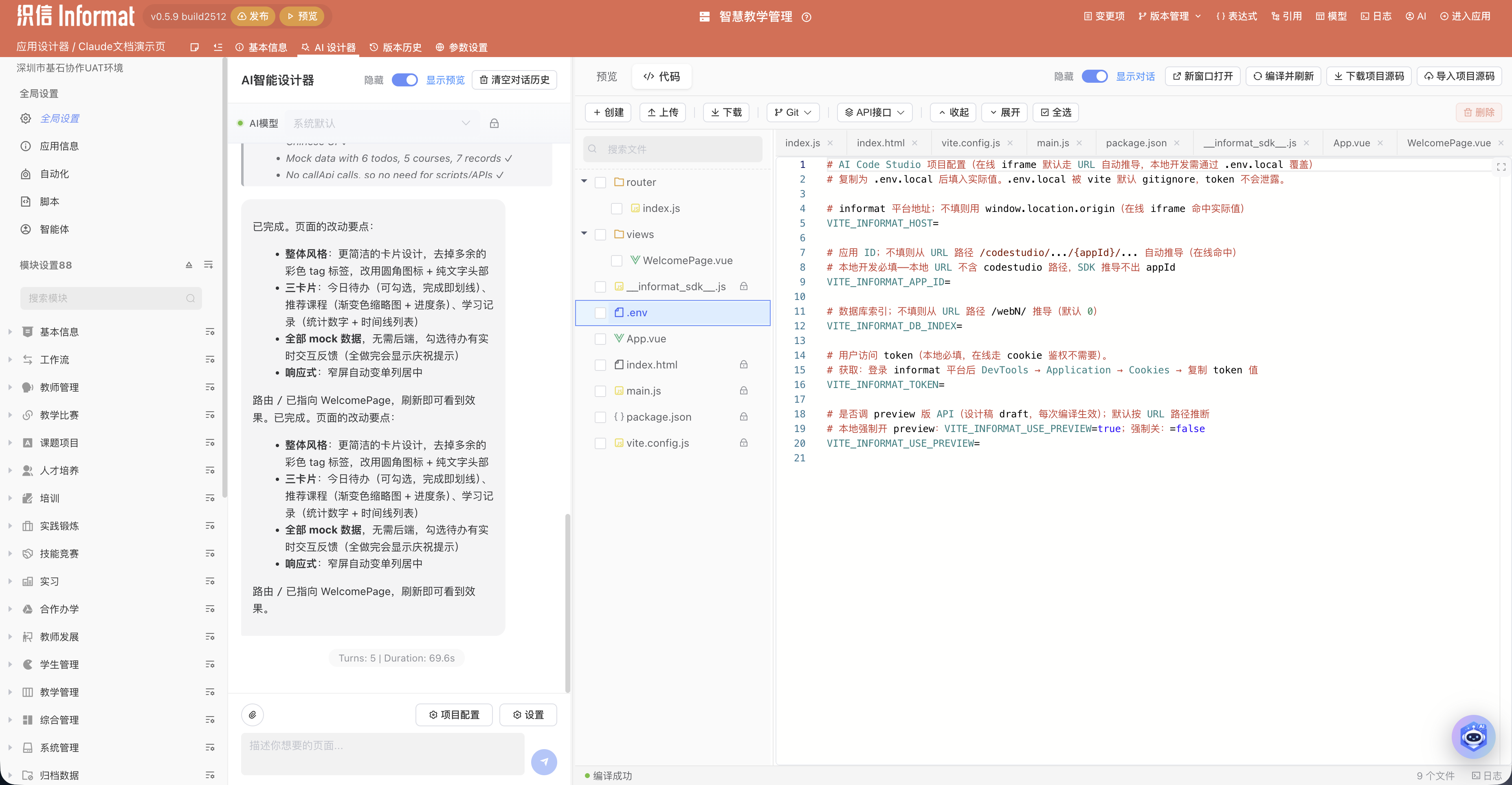
底部状态栏 Turns: 9 | Duration: 78.4s、编译成功、右下角 9 个文件——这些都是健康指标。
切到「预览」标签看实际渲染:
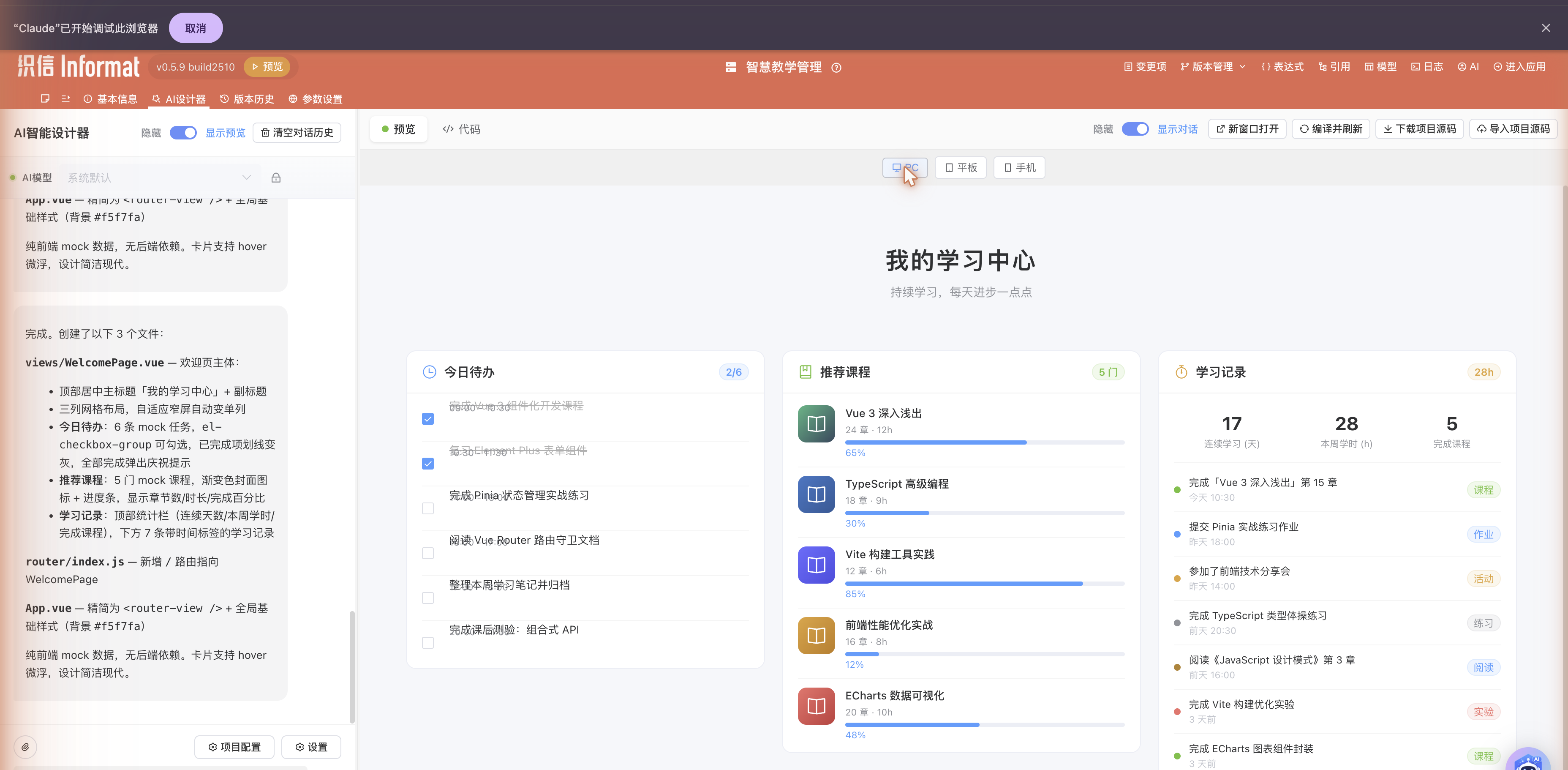
3 个 mock 卡片(今日待办 2/6、推荐课程 5门、学习记录 28h)都按需求做了出来。AI 一轮就完成了完整的视觉、布局、mock 数据、卡片交互。
到这里,第一个 AI 生成的页面就跑通了。下面的章节按界面区域逐一讲解。
三、界面布局总览
Studio 视图分两栏:
- 左侧 对话面板(约 1/3 宽度):和 AI 沟通的全部入口。可用顶部的「隐藏 / 显示对话」开关折叠,给右侧腾出空间。
- 右侧 工作区(约 2/3 宽度):内含「预览」和「代码」两个标签,加上一排工具栏按钮。
顶部还有一行模块标签栏:基本信息 / AI 设计器 / 版本历史 / 参数设置——这是织信通用的模块设置分页:
- 基本信息:模块名/图标/导航栏行为(即 2.1 那一步的内容)。
- AI 设计器:本文重点,就是 Studio 主视图。
- 版本历史:所有版本快照(详见 第九节)。
- 参数设置:访问地址 / 预览地址(详见 第十节)。
四、对话面板(左侧)
4.1 输入区与发送
底部多行输入框支持:
- 回车发送 / Shift+回车换行(可在设置改成相反)。
- 文本无长度限制,但单条建议控制在 500 字以内——更长的需求建议拆成多轮,或者上传需求文档。
- AI 正在响应期间输入框置灰显示「等待回复中...」,新消息无法发送。可以点红色「停止」按钮中断当前轮。
4.2 上传附件辅助生成
点击输入框左下回形针图标 📎 → 选本地文件上传。支持三类:
- 图片(PNG/JPG):设计稿、原型图、参考界面截图。
- 文件(PDF/Word/Excel/CSV):需求文档、字段清单、Excel 表头。
- 附件:其它通用文件,AI 会按内容尝试解析。
附件传上去后会显示一个小卡片在输入框上方,AI 在生成时会读取并参考。典型用法:
- 让 AI 按"这张 Figma 设计稿"还原 UI
- 让 AI 按"这张 Excel 表头"建对应的表单字段
- 让 AI 按"这份 PRD"做整体设计
4.3 模型选择
对话面板顶部「AI 模型」下拉可以切换模型(不同环境可选项可能不同,常见的有 deepseek-v4-pro / claude-sonnet-4-6 / gpt-5 等)。
右侧「+ 新增 AI 模型」按钮支持接入自定义模型(需要管理员先在管理后台配置接入凭证)。
💡 一般无需切换,系统默认已经是综合体验最优的模型。需要更长上下文或者更复杂逻辑时再考虑切到能力更强的模型。
4.4 清空对话历史
顶部「清空对话历史」按钮可以一键清掉本会话所有消息——只清对话,不清代码。代码已经写出来的不会回退。
适用场景:
- 想换个角度让 AI 重新生成,但希望保留已有代码作为起点。
- 历史太长想节省 context(一些模型上下文有限,清掉无关历史能让 AI 更专注当前任务)。
4.5 思考过程 / 执行计划 / 子任务
每一轮对话 AI 输出的内容会按以下卡片类型分块呈现:
| 卡片 | 含义 | 是否可折叠 |
|---|---|---|
| 思考过程 | AI 的内心独白(多为英文),帮你理解它的推理 | 可点折叠 |
| 执行计划 | 当 AI 决定多步操作时,把每一步列出来逐项打勾 | 可点展开看子项 |
| 子任务行 | 单次工具调用(Bash 命令 / Read 文件 / 创建脚本 / 注册 API 等) | 可展开看输入和返回 |
| 确认卡片 | AI 做出有副作用的动作前请求二次确认(有"确认执行 / 我有修改意见"两个按钮) | 必须响应 |
| 最终回复 | AI 的总结性发言,说明本轮做了什么 | 不折叠 |
完整的对话面板示例:
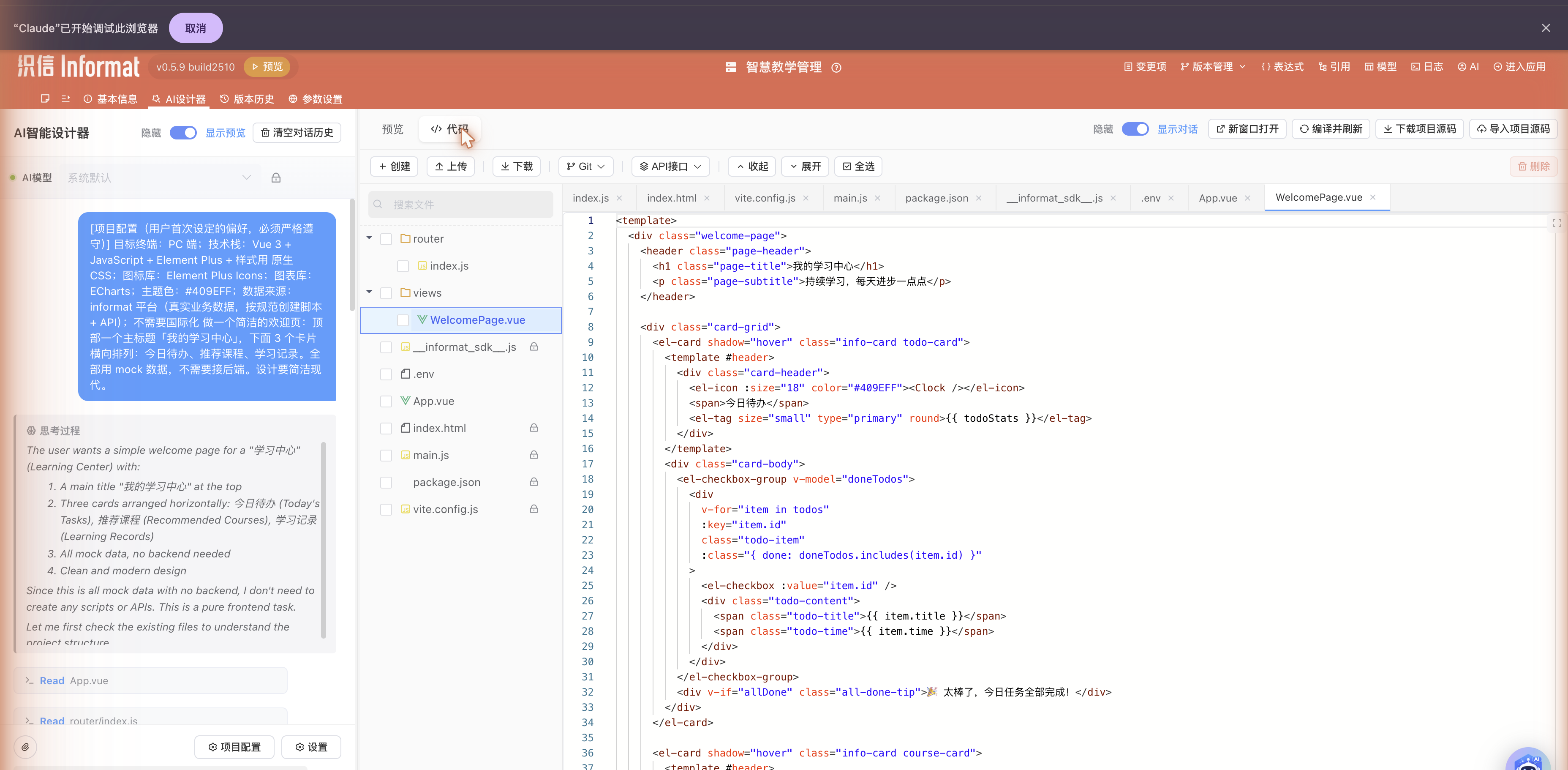
4.6 对话设置
点输入框左下「⚙️ 设置」,弹出对话偏好面板:
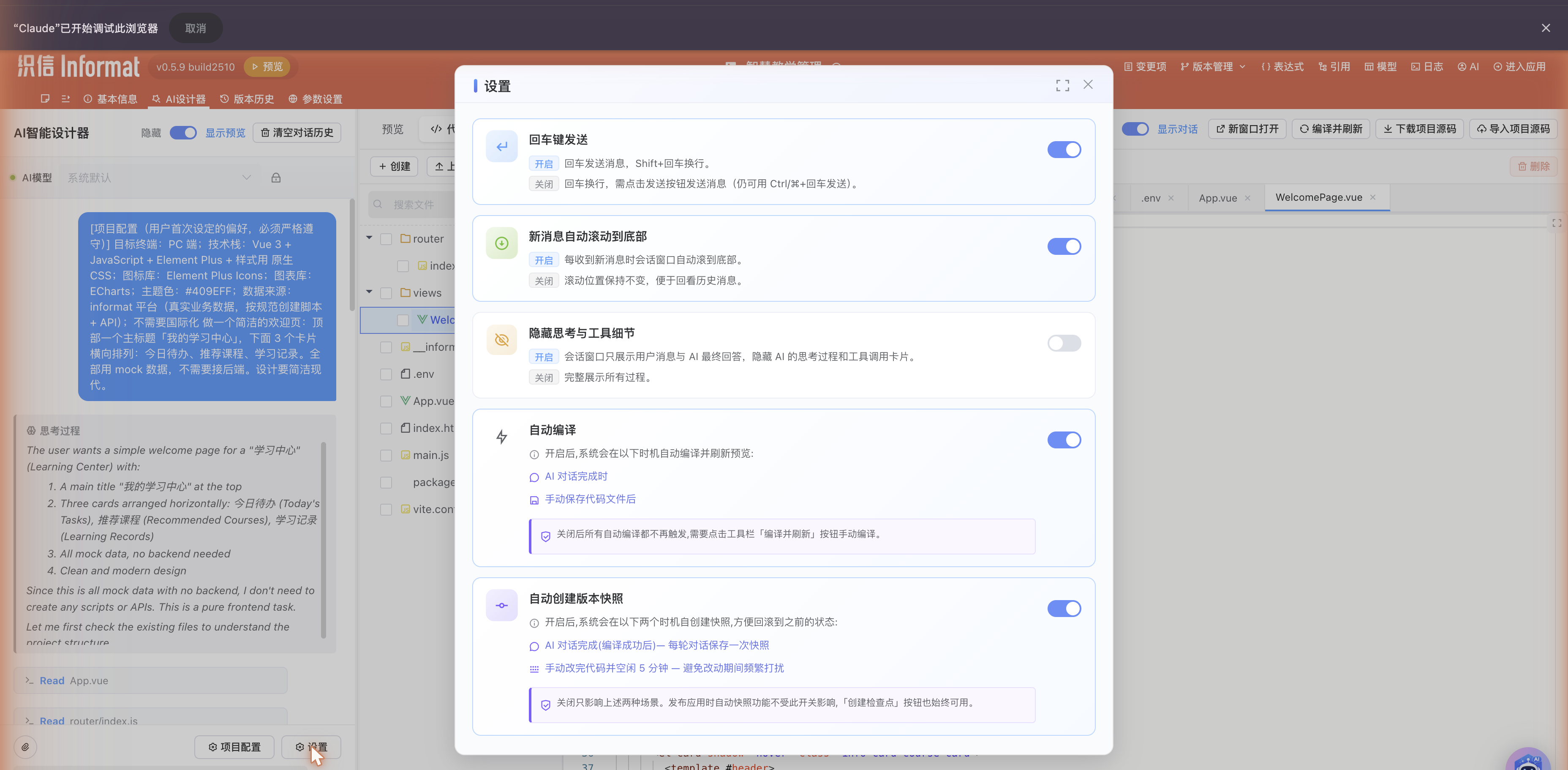
5 个开关:
| 开关 | 默认 | 作用 |
|---|---|---|
| 回车键发送 | ✅ 开 | 关闭后回车换行、点发送按钮才发;仍可用 Ctrl/⌘+回车 发送 |
| 新消息自动滚动到底部 | ✅ 开 | 关闭后保持当前滚动位置,方便回看历史 |
| 隐藏思考与工具细节 | ❌ 关 | 开启后会话窗口只展示用户消息与 AI 最终回答,隐藏思考过程和工具调用卡片 |
| 自动编译 | ✅ 开 | 关闭后所有自动编译都不再触发,需手动点工具栏「编译并刷新」 |
| 自动创建版本快照 | ✅ 开 | 关闭后只影响"AI 对话完成"和"手动编辑闲置 5 分钟"这两种场景的自动快照;发布快照和手动检查点不受影响 |
五、工作区(右侧)
5.1 预览面板与多端切换
右侧工作区有「预览 / 代码」两个标签,预览是默认标签。预览顶部居中有 PC / 平板 / 手机三个视口切换按钮:
PC 视图(默认,全宽):
平板视图(中等宽度,卡片自动堆叠):
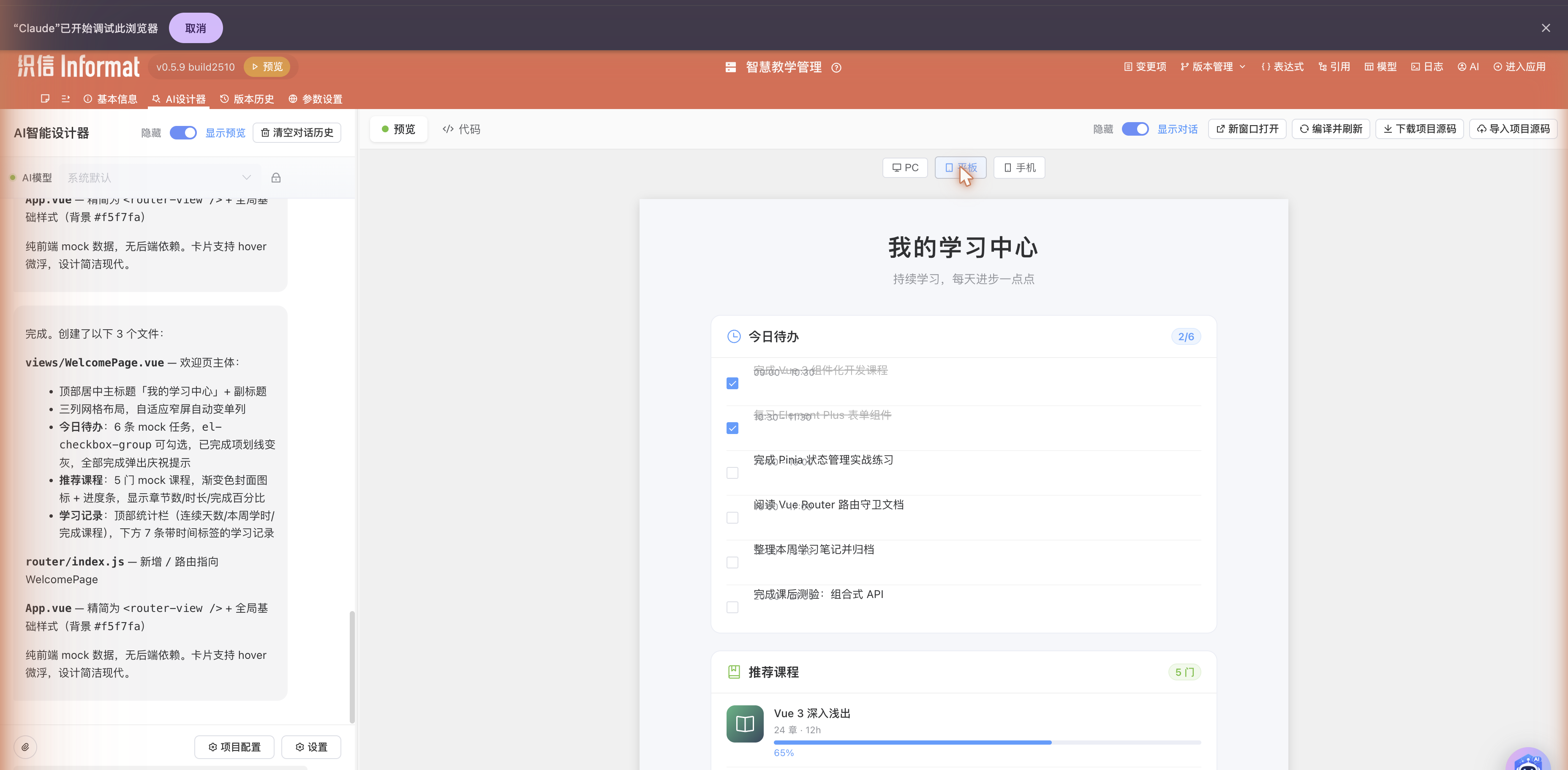
手机视图(窄屏单列):
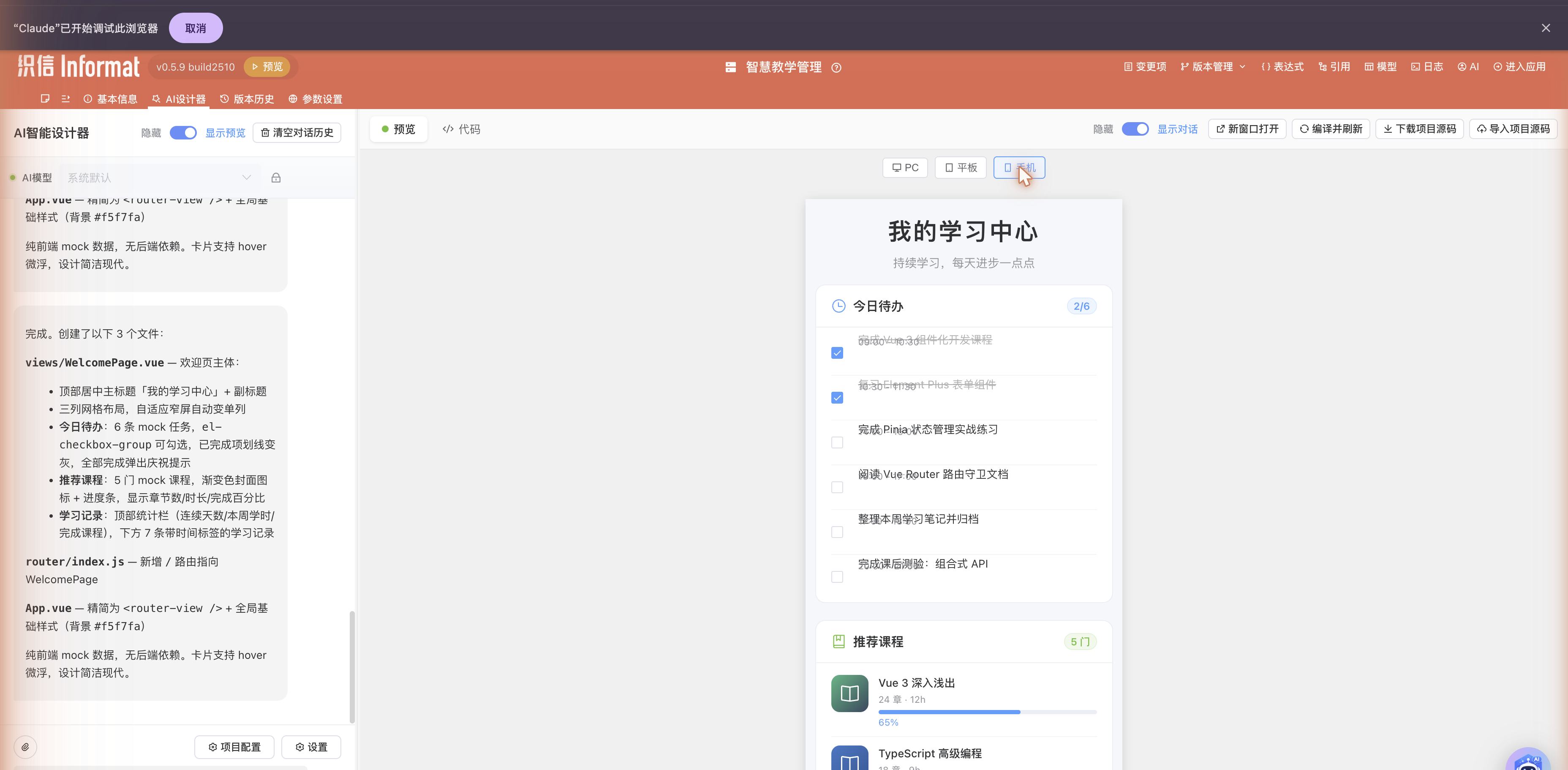
💡 多端切换只改预览容器宽度、不改代码——是否真的响应式取决于 AI 生成的代码本身用没用响应式样式。让 AI 在需求里明确"要在手机上也好看"会更稳。
5.2 工具栏按钮
右上角工具栏(从左到右):
| 按钮 | 作用 |
|---|---|
| 隐藏 / 显示对话 | 折叠左侧对话面板,工作区占满屏 |
| 新窗口打开 | 把预览地址在新标签页打开,方便对比、F12 调试 |
| 编译并刷新 | 手动触发编译并刷新 iframe(自动编译关闭时常用) |
| 下载项目源码 | 把当前模块全部源码(含 boilerplate)打包成 zip 下载,本地 pnpm install && pnpm dev 可跑 |
| 导入项目源码 | 用本地 zip 替换当前模块的源码(详见 十二) |
底部状态栏左侧:编译/运行状态指示灯(绿点 = 就绪,红点 = 出错);右侧:文件数量、日志入口。
六、代码面板与文件管理
切到「代码」标签,进入工程视图——左边文件树,右边 Monaco 编辑器:
6.1 文件树
左侧文件树默认按 Vue 3 + Vite 标准结构展示:
router/
  index.js
views/
  WelcomePage.vue   ← AI 生成的页面
__informat_sdk__.js 🔒
.env
App.vue
index.html          🔒
main.js             🔒
package.json
vite.config.js 🔒带 🔒 标记的是系统模板文件(boilerplate)——核心入口文件,错误的修改会让项目无法编译。这些文件可以打开看、可以改,但保存前会弹警告(详见 6.3)。
文件树顶部工具栏:
| 按钮 | 作用 |
|---|---|
| + 创建 | 在当前选中的文件夹下新建文件 / 子文件夹 |
| ↑ 上传 | 上传本地文件到当前目录 |
| ↓ 下载 | 下载选中的单个文件 |
| Git ⌄ | Git 同步操作(详见 第十一节) |
| API 接口 ⌄ | 打开「脚本 / API 资源抽屉」(详见 第七节) |
| 收起 / 展开 / 全选 | 树形操作 |
右键文件树节点弹上下文菜单,支持创建/重命名/删除/下载,文件夹支持上传文件夹。
⚠️ 删除文件夹会连带删除其中所有文件,操作不可撤销——但好在版本快照里还能找回,看第九节。
6.2 编辑器
右侧 Monaco 编辑器,和 VS Code 同款:
- 语法高亮(Vue / JS / TS / JSON / CSS / SCSS / HTML)
- 多标签 tabs(同时打开多个文件)
- Ctrl/⌘+F 查找、Ctrl/⌘+H 替换
- Ctrl/⌘+P 跨文件搜索(如果开启)
- 修改后文件名旁出现
*标记,工具栏出现「保存 / 取消」按钮
AI 生成代码完全可以人工微调——保存后会自动重新编译,预览即时刷新。
代码生成期间编辑器进入只读模式(避免你和 AI 同时改一个文件造成冲突)。生成结束后再次可写。
6.3 系统模板文件(boilerplate)保护
打开任何一个带 🔒 标记的文件并修改、点保存,会弹出修改警告:
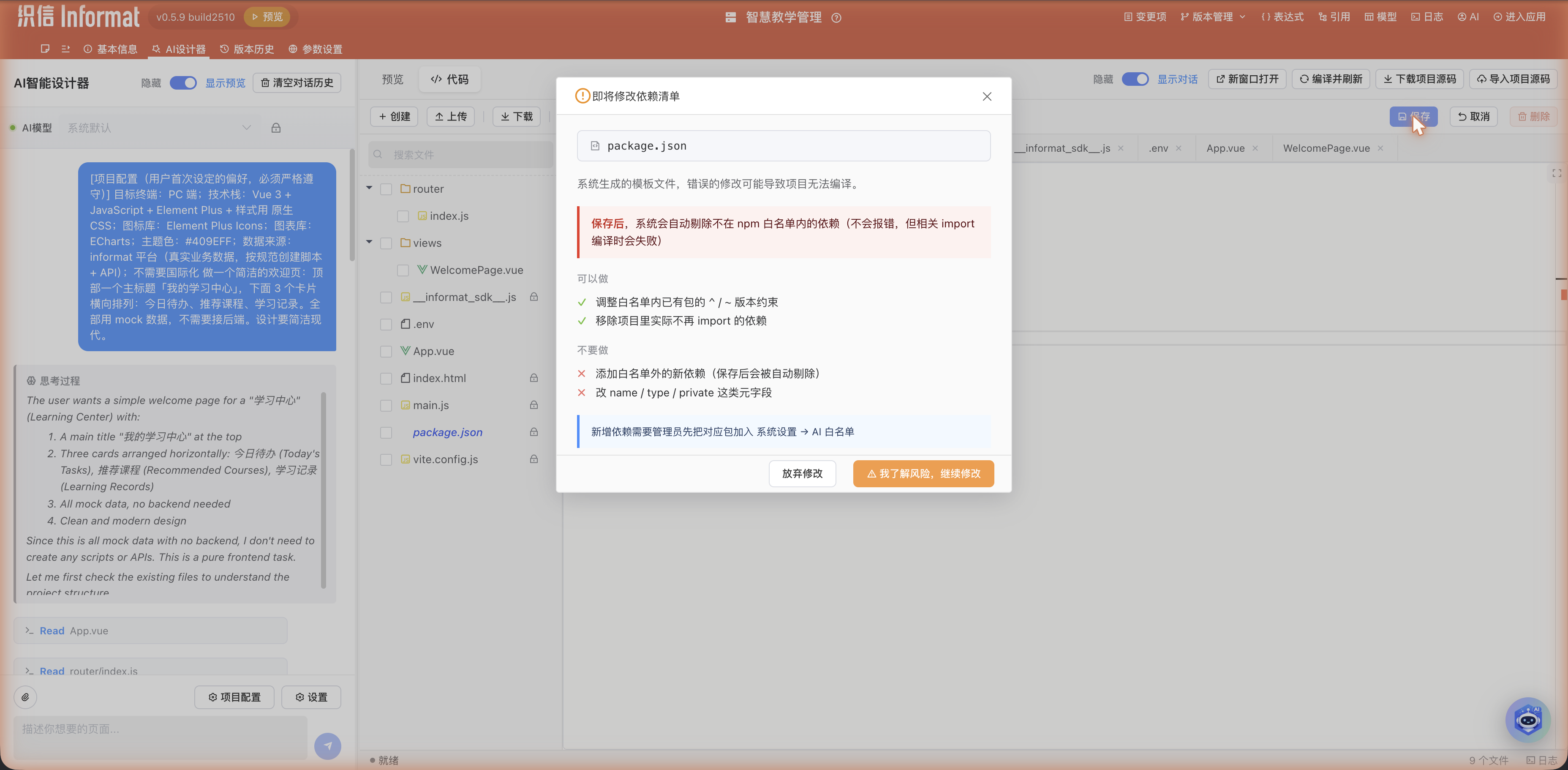
这张图是 package.json 的严格警告,它有两种警告级别:
严格警告(package.json):
- 警示语:「保存后,系统会自动剔除不在 npm 白名单内的依赖(不会报错,但相关 import 编译时会失败)」
- ✅ 可以做:调整白名单内已有包的
^/~版本约束 / 移除项目里不再 import 的依赖 - ❌ 不要做:添加白名单外的新依赖(保存后会被自动剔除)/ 改 name/type/private 这类元字段
- 想新加依赖必须先让管理员把包加入「管理后台 → 系统信息 → AI 白名单」
通用警告(index.html / vite.config.js / main.js / informat_sdk.js):
- 警示语:「系统生成的模板文件,错误的修改可能导致项目无法编译」
- 每个文件有专属的"可以做 / 不要做"清单。比如
index.html可以改<title>、加 favicon,但不要删<div id="app">。 - 兜底机制:如果改坏了,删掉这个文件,下次编译会自动用默认模板补回来。
点「我了解风险,继续修改」即可保存。
七、脚本与 API 资源
代码面板工具栏的「API 接口」按钮下拉有两项:
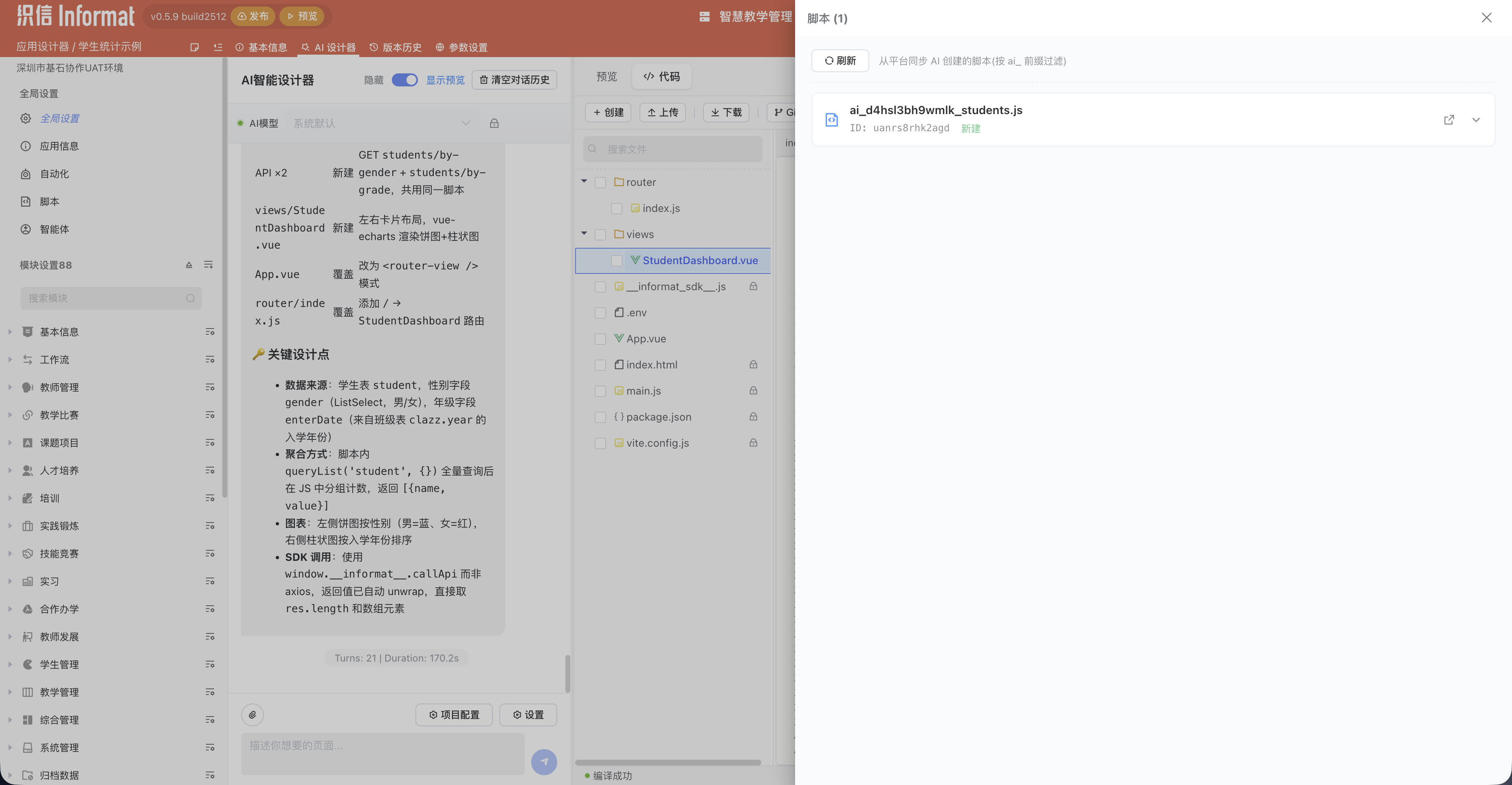
- 脚本——AI 用
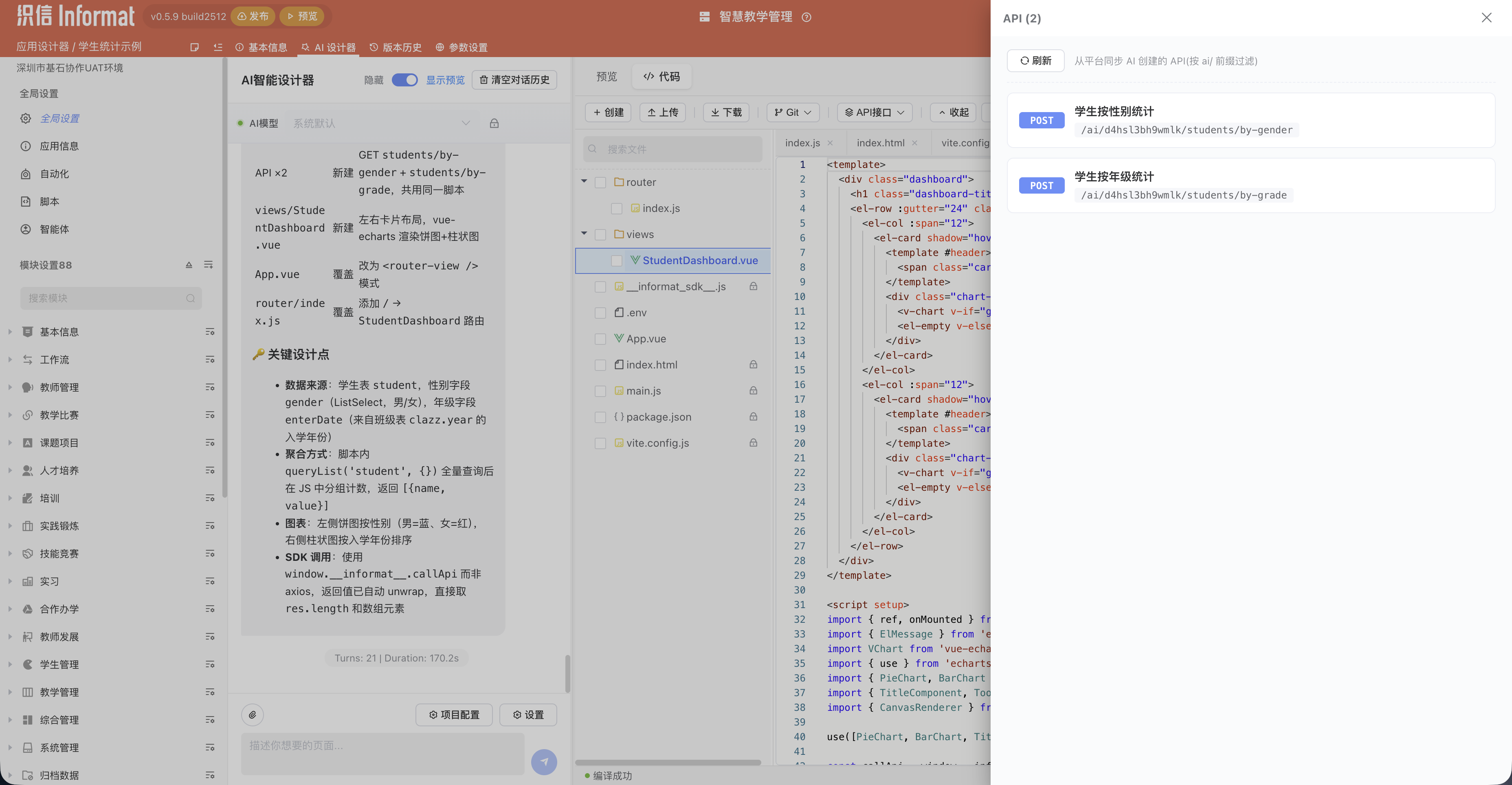
_save_informat_script在织信平台创建的后端脚本,文件名按ai_前缀过滤 - API——AI 用
_api_create_define在织信平台注册的 HTTP API,路径按ai/前缀过滤
点其中一个,从右侧滑出资源抽屉。
脚本抽屉(mock 演示项目下,空状态):
API 抽屉:
抽屉顶部一个「刷新」按钮——从平台同步最新的脚本和 API 列表。如果你确认 AI 已经调用了 _save_informat_script 或 _api_create_define,但抽屉里没显示,点刷新。
有内容时抽屉会列出:
- 脚本:脚本名、说明、关联函数;点击展开查看脚本内容;右侧有「更新 / 新建」按钮(标识这是新建还是更新已有脚本)。
- API:路径、方法、关联脚本函数;点路径直接跳到 API 配置窗口;右上「烟囱测试」批量调用所有读类 API 做冒烟检查。
💡 上面这两张图都是**演示项目(mock 数据)**的空状态。一旦你的需求涉及"接织信数据",AI 会自动调用 informat skill 在平台上建脚本和 API,抽屉里就会有内容。
八、项目配置(查看模式)
随时点对话面板底部的「⚙️ 项目配置」按钮,可以查看一开始固化下来的偏好:
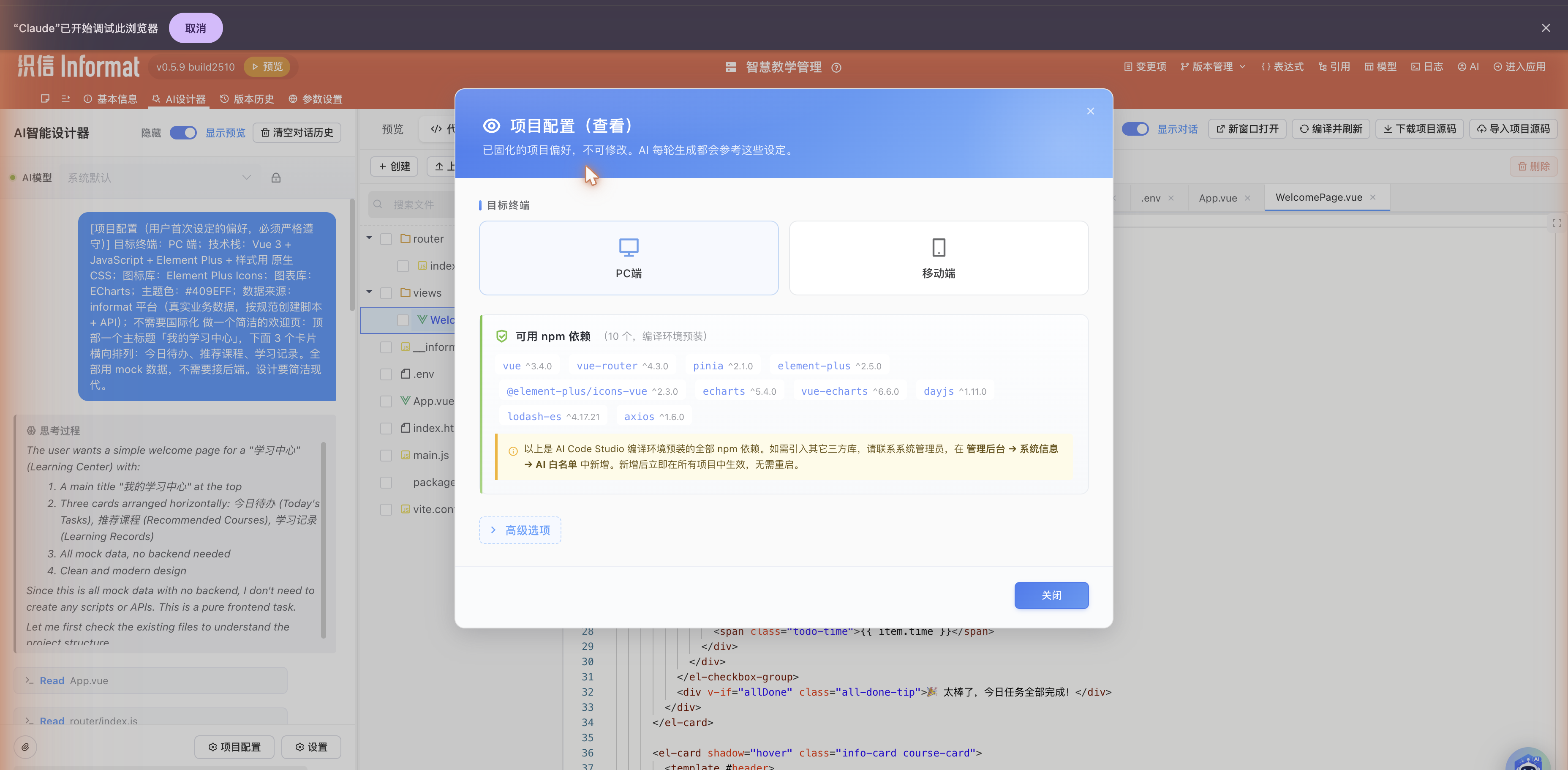
副标题写着「已固化的项目偏好,不可修改」,所有字段置灰。这里的作用是让你和 AI 都能随时回顾约定——技术栈、布局、数据来源、是否 i18n。AI 每轮生成都会读取这些设置作为软约束。
如果确实需要换技术栈,只能:
- 把现有代码用「下载项目源码」备份
- 删除当前模块
- 重新创建一个 AI 网站模块,重选配置
- 用「导入项目源码」把备份的 zip 传回去(如果新技术栈兼容)
九、版本历史与回滚
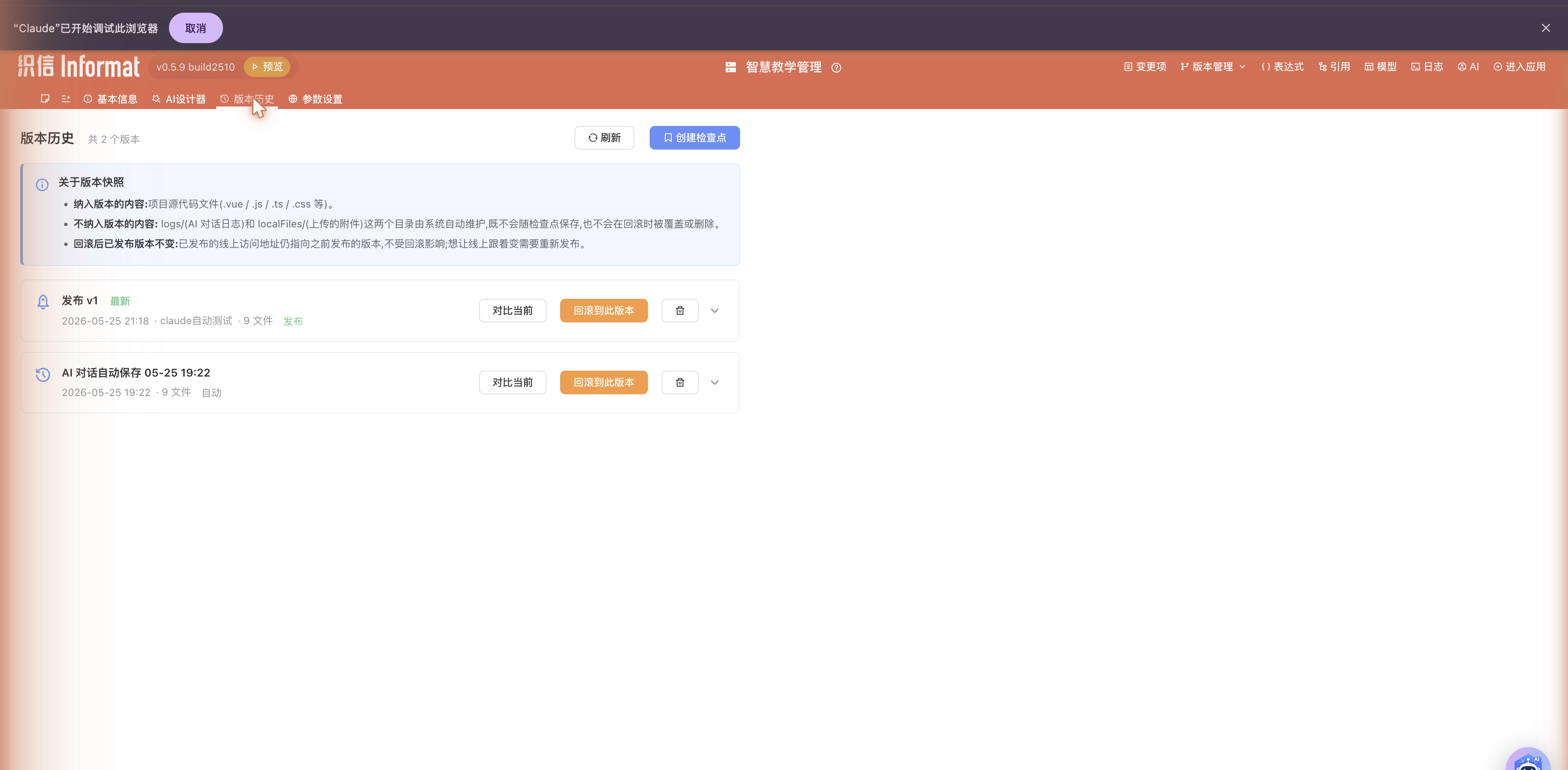
切到顶部模块标签栏的「版本历史」:
9.1 版本列表
顶部说明卡片清楚地列出 3 条规则:
- 纳入版本的内容:项目源代码文件(.vue / .js / .ts / .css 等)。
- 不纳入版本的内容:
logs/(AI 对话日志)和localFiles/(上传的附件)这两个目录由系统自动维护,既不会随检查点保存、也不会在回滚时被覆盖或删除。 - 回滚后已发布版本不变:已发布的线上访问地址仍指向之前发布的版本,不受回滚影响;想让线上跟着变需要重新发布。
每条版本记录显示:
- 标题(自动快照写"AI 对话自动保存 MM-DD HH:mm"或"手动编辑自动保存",手动检查点是你输入的说明)
- 时间 / 文件数 / 触发类型(自动 / 手动 / 发布)
- 「最新」标签标识当前线上 draft 状态对应的版本
- 三个操作按钮:对比当前 / 回滚到此版本 / 删除
9.2 创建检查点
任何时候点右上「+ 创建检查点」按钮:
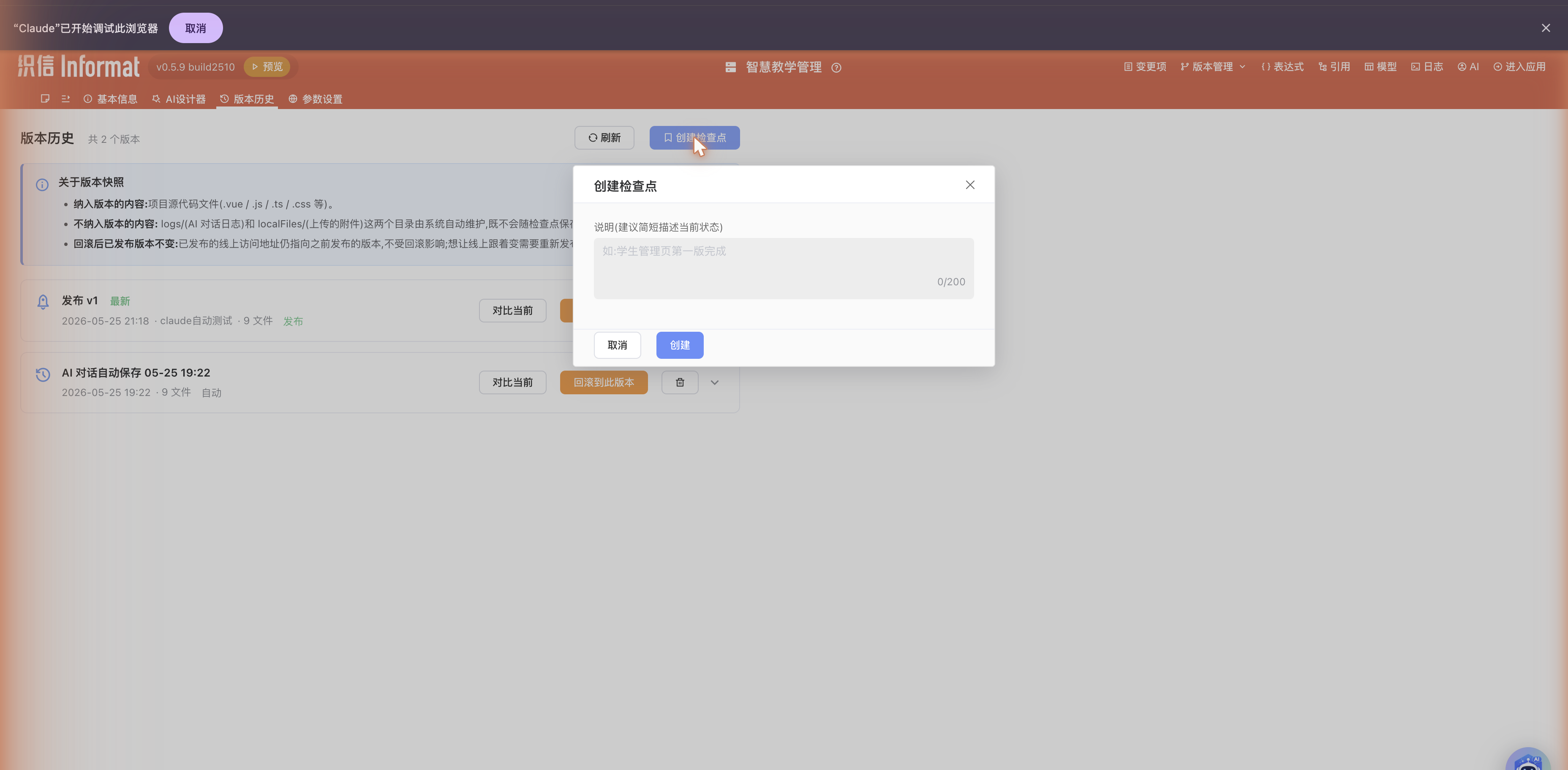
输入一句简短说明(最多 200 字),点「创建」——当前 draft 状态会被打成一个手动快照。
💡 关键节点强烈建议手动建一个:
- 跑完第一版骨架时(命名"v1 骨架完成")
- 上线发布前(命名"发布预 release")
- 大刀阔斧重构前(命名"重构前 - 可回滚锚点")
9.3 对比版本
点某个版本的「对比当前」,打开 diff 视图:
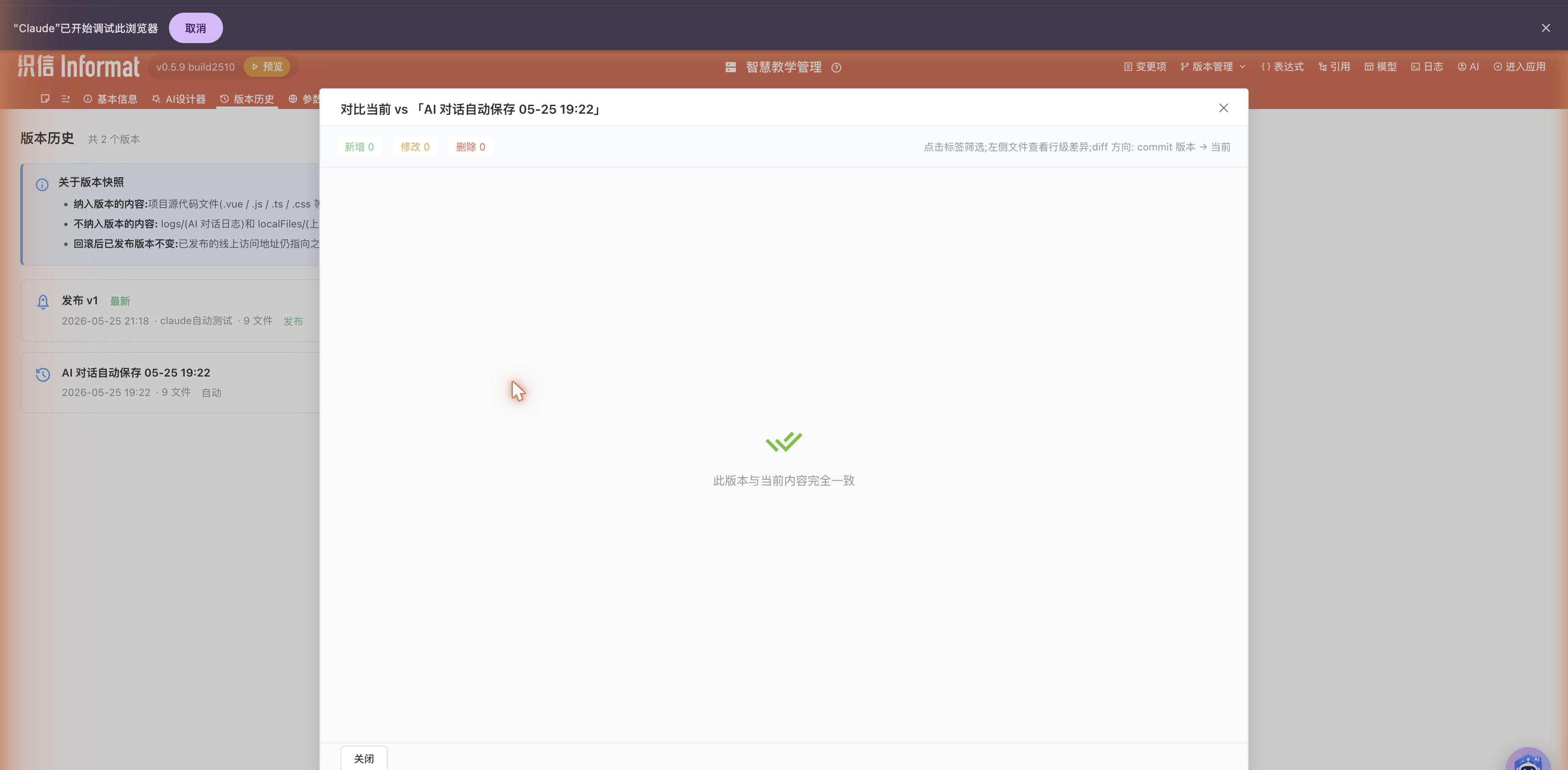
- 顶部标题显示
对比当前 vs 「<版本名>」 - 顶部三个标签数字:新增 N / 修改 N / 删除 N,点击可以筛选只看这一类
- 左侧文件列表(按变更类型分组),点击文件看行级 diff
- diff 方向:commit 版本 → 当前
💡 上面这张图是「最新版本对比当前」,由于内容完全一致,显示"此版本与当前内容完全一致"。一旦你改动了代码再来对比之前的版本,左侧会列出所有变更文件。
9.4 回滚到某个版本
点某个版本的「回滚到此版本」,弹出确认:
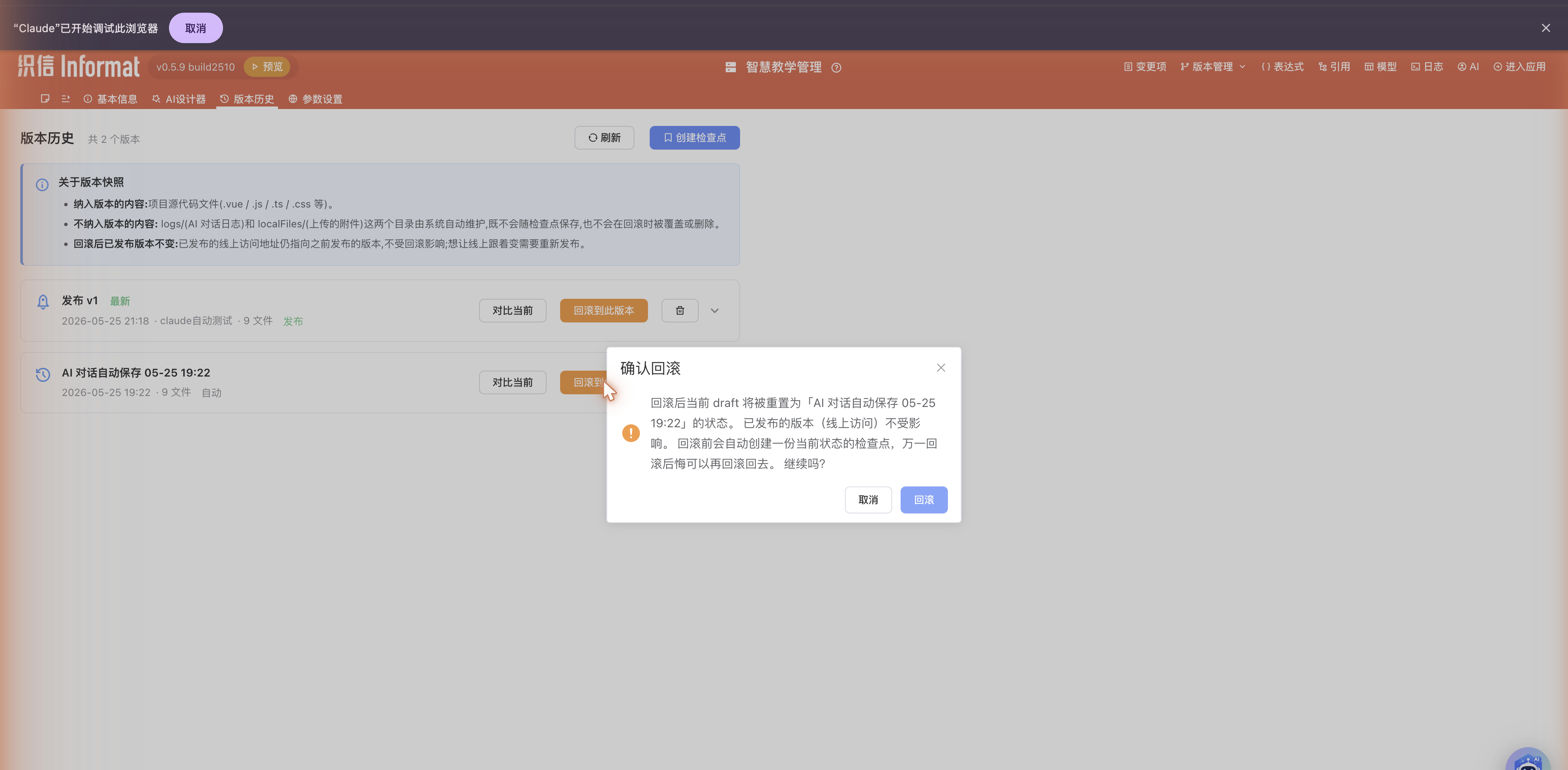
安全机制:
- 回滚前会自动创建一份当前状态的检查点——万一回滚后悔了,可以再回滚回去。
- 已发布的版本(线上访问)不受影响——回滚只改 draft(预览)状态,不动线上。线上要变得重新发布。
- 当前 draft 会被完全重置为目标版本的状态——没保存的改动会丢失,提前保存好。
点「回滚」确认即可。
十、访问地址与发布
切到顶部模块标签栏的「参数设置」:
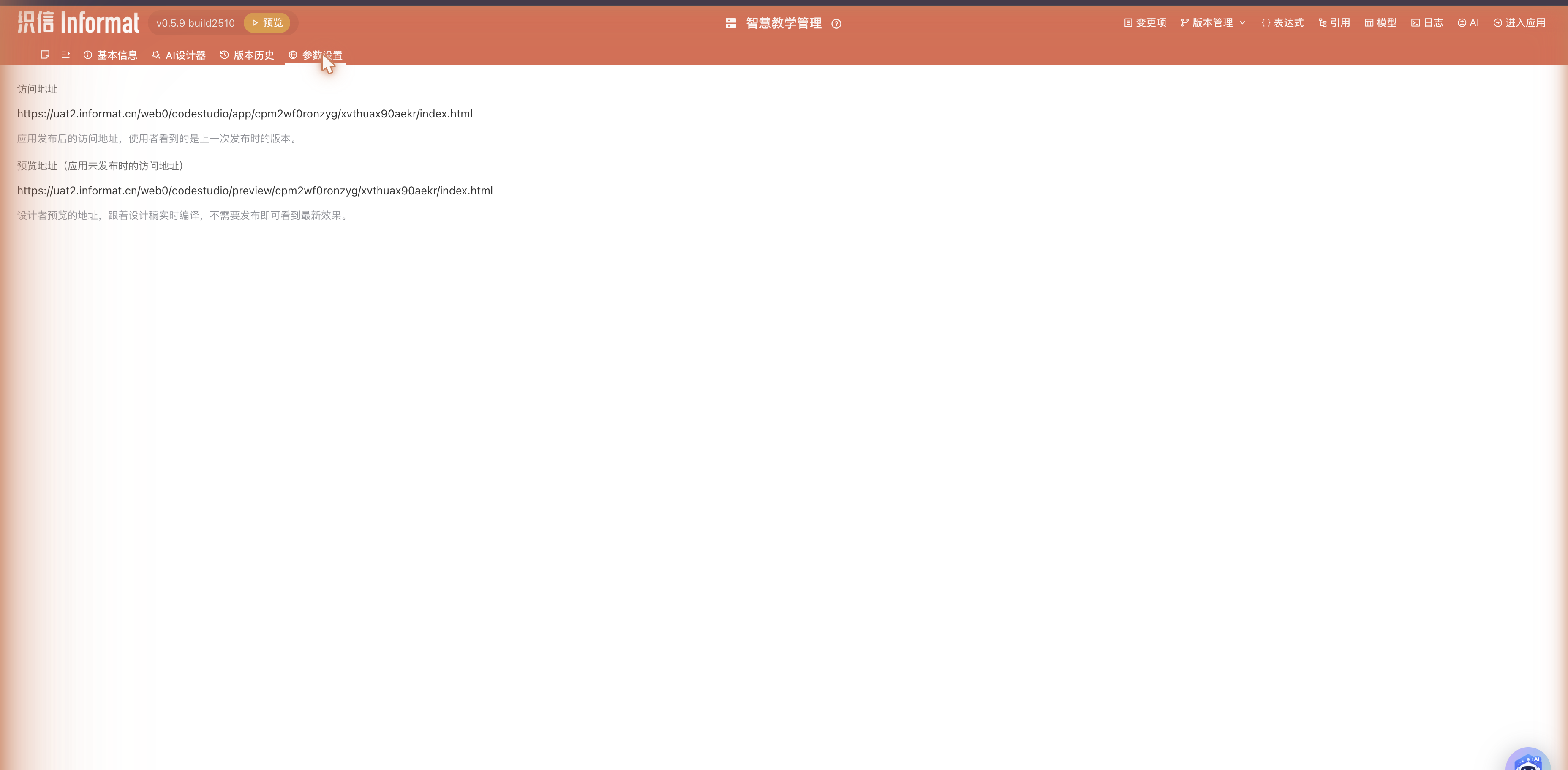
两个地址:
访问地址(
/web0/codestudio/app/<appId>/<moduleId>/index.html)
应用发布后的访问地址,使用者看到的是上一次发布时的版本。这是要交付给业务用户的链接。预览地址(
/web0/codestudio/preview/<appId>/<moduleId>/index.html)
设计者预览的地址,跟着设计稿实时编译,不需要发布即可看到最新效果。和 Studio 内置预览面板看到的是同一个内容,但能用浏览器原生工具调试(F12 / DevTools)。
发布
顶部工具栏的橘色「发布」按钮:

发布做的事:
- 把当前 draft 状态打包成一份新版本
- 自动创建一份"发布版本快照"(在版本历史里能看到,触发类型显示「自动」)
- 把访问地址指向这份新版本
- 整个应用版本号 +1(顶部的
v0.5.9 build2509这种)
⚠️ 发布是会被普通用户看到的,请先在预览地址自测:跑一遍主流程、检查多端、看 Console 有无报错——再发布。
十一、Git 仓库双向同步
代码面板工具栏的「Git ⌄」按钮,下拉 4 项:
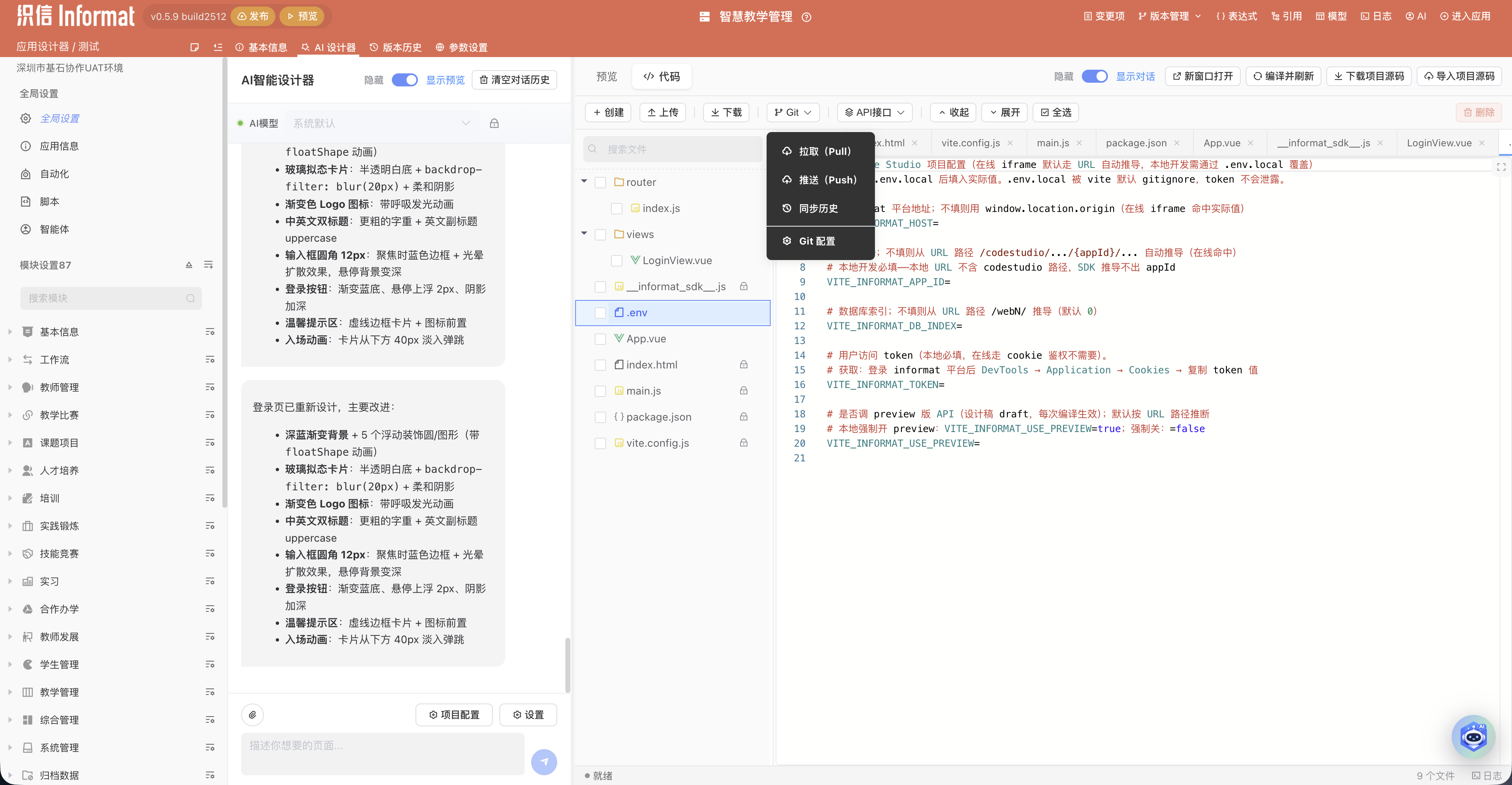
| 项目 | 用途 |
|---|---|
| 拉取(Pull) | 把远程仓库的最新提交拉到本地。可能产生冲突,系统会引导你逐文件解决 |
| 推送(Push) | 把本地未推送的改动提交并推送到远程 |
| 同步历史 | 查看最近的 push / pull / 配置操作记录 |
| Git 配置 | 配置远程仓库地址、分支、认证方式 |
Git 配置
点「Git 配置」打开配置对话框:
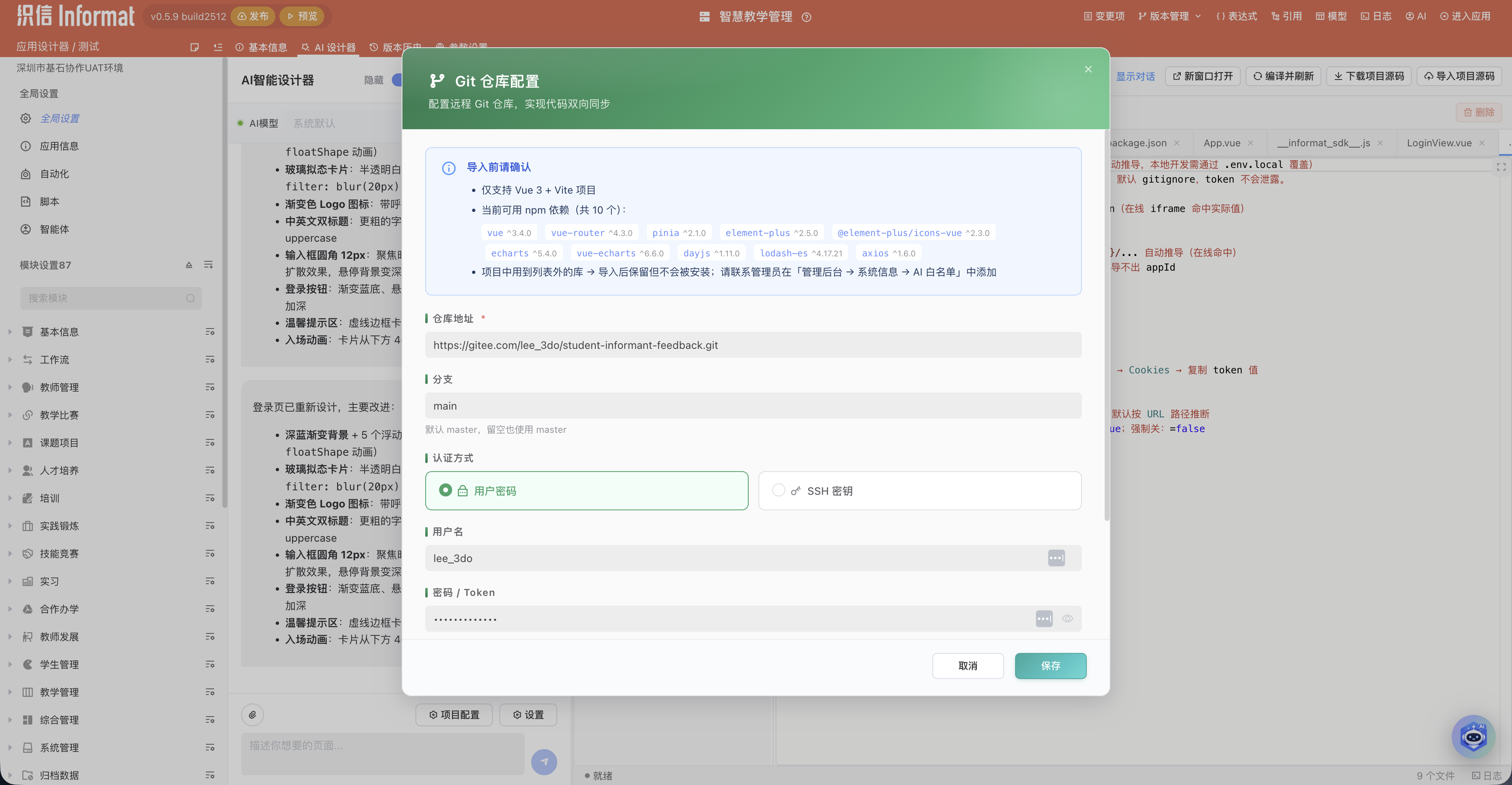
字段:
- 仓库地址:HTTPS(
https://github.com/org/repo.git)或 SSH(git@github.com:org/repo.git) - 分支:默认
master,留空也用master - 认证方式:用户密码(Personal Access Token)/ SSH 密钥(PEM 格式私钥)
- 配置完点「保存」只保存配置,点「保存并立即克隆」会立即用仓库内容覆盖当前模块(操作前确保已 push 当前改动!)
典型使用流程:
- 在 GitHub / GitLab / Gitee 建一个空仓库
- 在「Git 配置」填仓库地址 + Token
- 第一次:在自己电脑用
git clone拉空仓库 → 用「下载项目源码」把当前代码下载放进去 →git push推上去 - 之后:每次发布前点「推送」把当前 draft 同步到 Git;想拉别人的改动点「拉取」
💡 配置好 Git 之后,对话设置里也可以打开"发布时自动 push"——每次发布自动提交推送到远程仓库,省一步。
十二、项目导入与下载
下载项目源码——工具栏「↓ 下载项目源码」:
- 打包
.vue/.js/.json/.html/.css等所有源码(含 boilerplate) - 解压后
pnpm install && pnpm dev可直接在本地跑起来 - 适合:本地深度开发 / 备份 / 把代码拿到 IDE 里大刀阔斧重构
导入项目源码——工具栏「↑ 导入项目源码」:
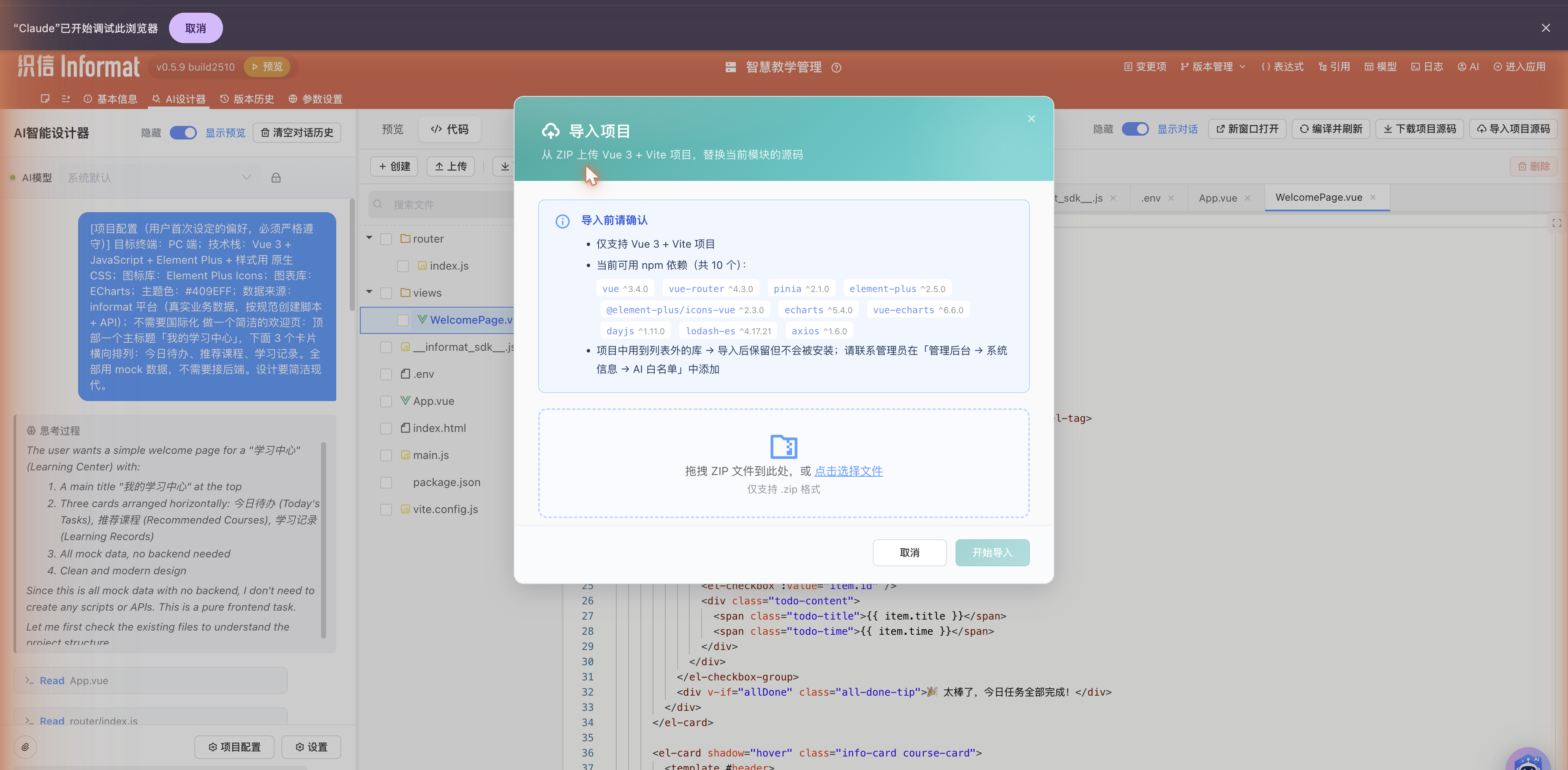
弹窗顶部「导入前请确认」清单:
- ✅ 仅支持 Vue 3 + Vite 项目——其它框架的代码导入后会报错
- ✅ 当前可用 npm 依赖(共 10 个):vue / vue-router / pinia / element-plus / @element-plus/icons-vue / echarts / vue-echarts / dayjs / lodash-es / axios(具体清单以你环境的项目配置为准)
- ⚠️ 项目中用到列表外的库:导入后保留但不会被安装;请联系系统管理员在「管理后台 → 系统信息 → AI 白名单」中添加
拖拽 ZIP 文件到上传区,或点「点击选择文件」选本地 ZIP。
导入过程会校验:
- ZIP 内必须包含
vite.config.js或vite.config.ts - 项目必须是 Vue 3 + Vite
- ZIP 不能嵌套多层目录(项目根直接打包)
- 文件总大小 ≤ 50 MB(压缩前)
导入完成后会显示一份导入结果对话框:
- 已导入文件数
- 依赖版本调整(系统会自动把版本号调整到白名单允许的范围)
- 不在白名单的依赖列表(保留代码但不安装,对应的 import 编译时会失败)
- 跳过的文件(如二进制资源、超大文件)
十三、日志面板
底部状态栏右下「日志」按钮(或者文件数右侧的图标),打开右侧日志抽屉:
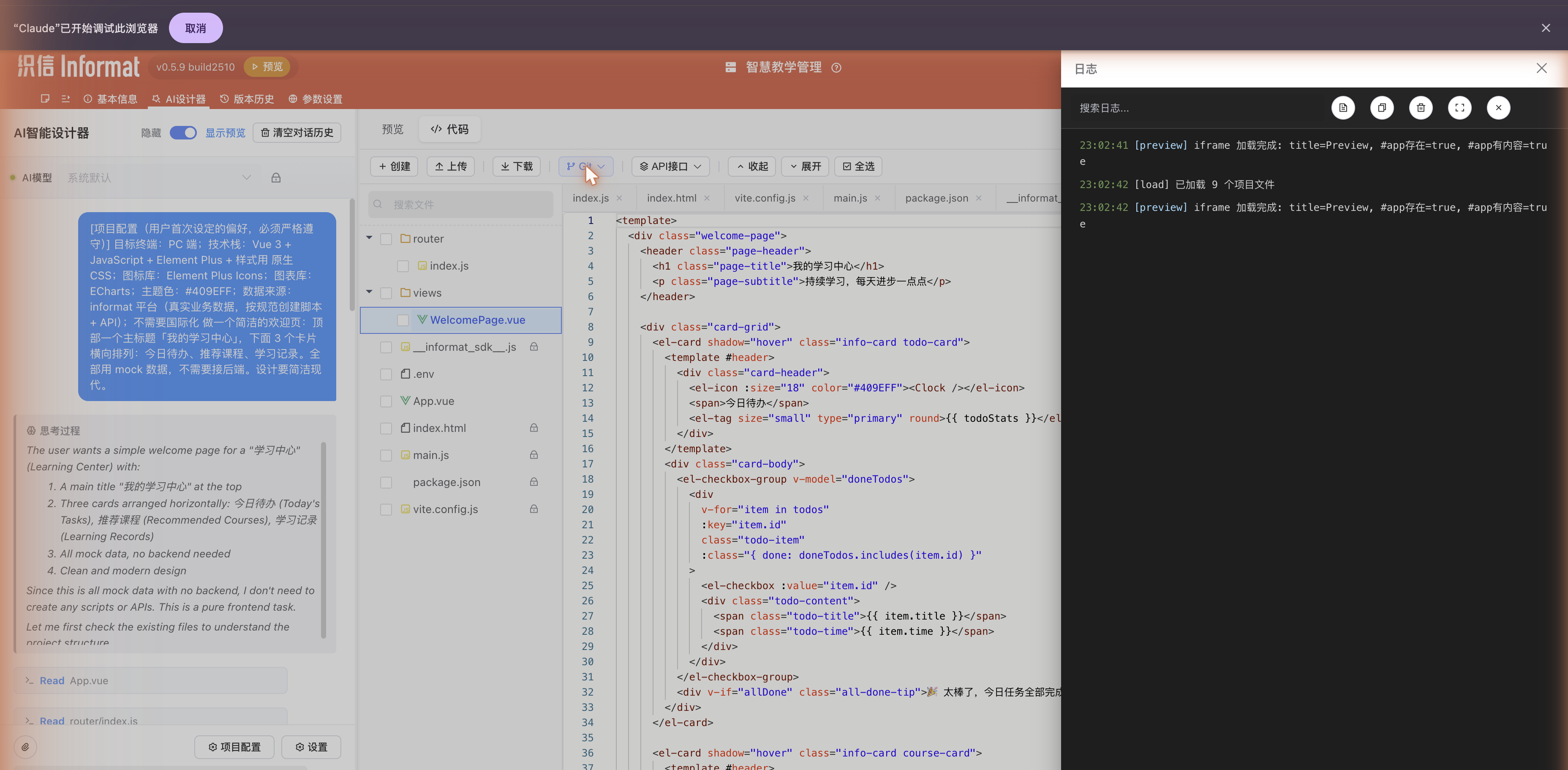
每条日志带时间戳和分类标签:
| 标签 | 含义 |
|---|---|
[preview] | iframe 预览加载状态、Vue 挂载情况 |
[load] | 文件加载(从平台拉取项目文件) |
[compile] | 编译开始 / 编译成功(带耗时 ms)/ 编译失败 |
[ai] | AI 对话相关事件 |
[smoke] | API 烟囱测试结果 |
顶部操作:
- 搜索日志:实时筛选
- 复制全部 / 精简模式 / 全屏 / 清空 / 关闭
💡 调试时把日志面板放在右侧,对话面板留在左侧——可以一边和 AI 沟通一边监控编译和运行状态。
十四、常见问题
Q1:AI 给我写的代码 import 了一个白名单外的包,编译失败怎么办?
两个办法选一:
- 让管理员把包加入「管理后台 → 系统信息 → AI 白名单」(推荐,长期方案)
- 在对话里告诉 AI:"请用 XXX(白名单里有的包)替代 YYY"
Q2:AI 生成的代码有 bug,预览页报错,怎么让 AI 自己修?
预览面板会有红色 banner 显示编译错误 / 运行时错误,点 banner 上的「让 AI 修复」按钮——系统会自动拼接错误堆栈和上下文,作为反馈消息发给 AI,AI 会读取错误并尝试修复。
如果你直接在对话里描述错误也行,但用按钮自动反馈信息更全面。
Q3:怎么让 AI 改动后立即看到效果?
默认开启「自动编译」——AI 对话完成时会自动重新编译并刷新预览。
如果关闭了自动编译,需要:
- 点工具栏「编译并刷新」
- 或者按 F5 刷新整个 Studio 页面(不推荐,会清状态)
Q4:误删了文件 / 改坏了代码,怎么找回?
去版本历史找最近的快照回滚。即便没建检查点,AI 对话完成时也会自动建快照,应该能找到。
Q5:项目配置选错了想重新选?
项目配置一旦保存就固化,不能改。最干净的做法:
- 下载项目源码备份
- 删除当前模块
- 重建模块、重新配置
- 导入备份的 zip
如果新旧配置差太多(比如换框架),手动改导入后的代码可能比让 AI 重写更费时——这时直接让 AI 重写更快。
Q6:发布后用户访问还是旧版本?
「发布」会把访问地址指向当前 draft 的最新状态,但浏览器可能缓存了 HTML——让用户强制刷新(Cmd+Shift+R / Ctrl+Shift+F5)或者让他们等几分钟。如果隔很久还是旧的,看第十节的访问地址 vs 预览地址区别。
Q7:和 AI 沟通如何更高效?
经验性建议:
- 需求越具体越好:不说"做个好看的页面",说"做个 PC 端学生信息卡片,每行 3 个卡片,hover 时阴影变深"
- 数据先行:明确要展示什么字段,几条数据,从哪来(mock / 织信平台 / 调用某个接口)
- 指出参考:传一张设计稿截图 / 一段 PRD / 一个类似产品的链接
- 分步迭代:先让 AI 出骨架,看效果,再迭代细节。不要一次塞 10 个需求
Q8:织信内置的 informat skill 和 AI 自己写脚本的关系?
informat 是 AI 的一个工具集,AI 通过它在织信平台上创建脚本(_save_informat_script)/ 创建 API(_api_create_define)/ 查询字段(_query_table_fields)等。这些操作的结果会出现在「资源抽屉」里(第七节),也会出现在织信平台对应的脚本管理、API 管理页面。
简言之:AI 写的脚本和 API 是真正注册在织信平台上的,不是凭空生成的代码——所以可以被其它织信模块复用,也受平台的权限/审计约束。
十五、实战例子二:用学生表生成统计 Dashboard
前面所有截图都基于 mock 数据的「我的学习中心」示例——好处是单纯演示 UI 和代码功能,缺点是脚本/API 都是空的。这一节用一个真实业务场景展示 AI 怎么读织信数据、写后端脚本、注册 API、再用前端组件可视化。
15.1 需求和约束
应用已有 student 表,里面有 gender(性别枚举:男/女)、enterDate(入学日期,用来推算年级)等字段。我们希望做一个 dashboard:
- 左侧饼图:按性别统计学生人数
- 右侧柱状图:按年级统计学生人数
按下面的格式给 AI:
做一个学生统计 dashboard 页面:
左侧饼图:按性别统计学生人数。
右侧柱状图:按年级统计学生人数。要求:
- 先用 informat skill 查学生表的字段定义(找性别、年级字段)。
- 创建一个聚合脚本,分别返回
[{gender, count}]和[{grade, count}]。- 注册两个 GET API:
/api/student-by-gender和/api/student-by-grade。- 前端用 vue-echarts 渲染两个 chart,axios 调用上面两个 API。
- 顶部加标题"学生人数统计",整体使用 Element Plus 卡片布局。
指令把整个流程都列清楚——查字段 / 写脚本 / 注册 API / 前端调用,AI 会按这个 5 步执行。字段先行:让 AI 先去问真实的数据库 schema,避免它瞎猜字段名。
15.2 AI 执行过程
发送后 AI 会进入多轮工具调用:
执行中可以看到一系列子任务:
典型的步骤序列(这次实际跑了 21 turns / 170.2s):
| 步骤 | AI 用的工具 | 做了什么 |
|---|---|---|
| 1 | _query_table_list | 查应用里的所有表,找到 student 表 |
| 2 | _query_table_fields | 查 student 表的字段定义,确认 gender 是 ListSelect 枚举(男/女)/ enterDate 是日期 |
| 3 | _save_informat_script | 创建脚本 ai_<moduleId>_students.js,内部用 queryList('student', {}) 拉数据 + JS 内分组聚合 |
| 4 | _api_create_define | 注册 GET /api/<moduleId>/students/by-gender |
| 5 | _api_create_define | 注册 GET /api/<moduleId>/students/by-grade |
| 6 | 创建 views/StudentDashboard.vue | 前端 ECharts 渲染 + axios 调上面两个 API |
| 7 | 更新 router/index.js、App.vue | 加路由 + 视图组件 |
AI 自动跑完后切到代码面板:
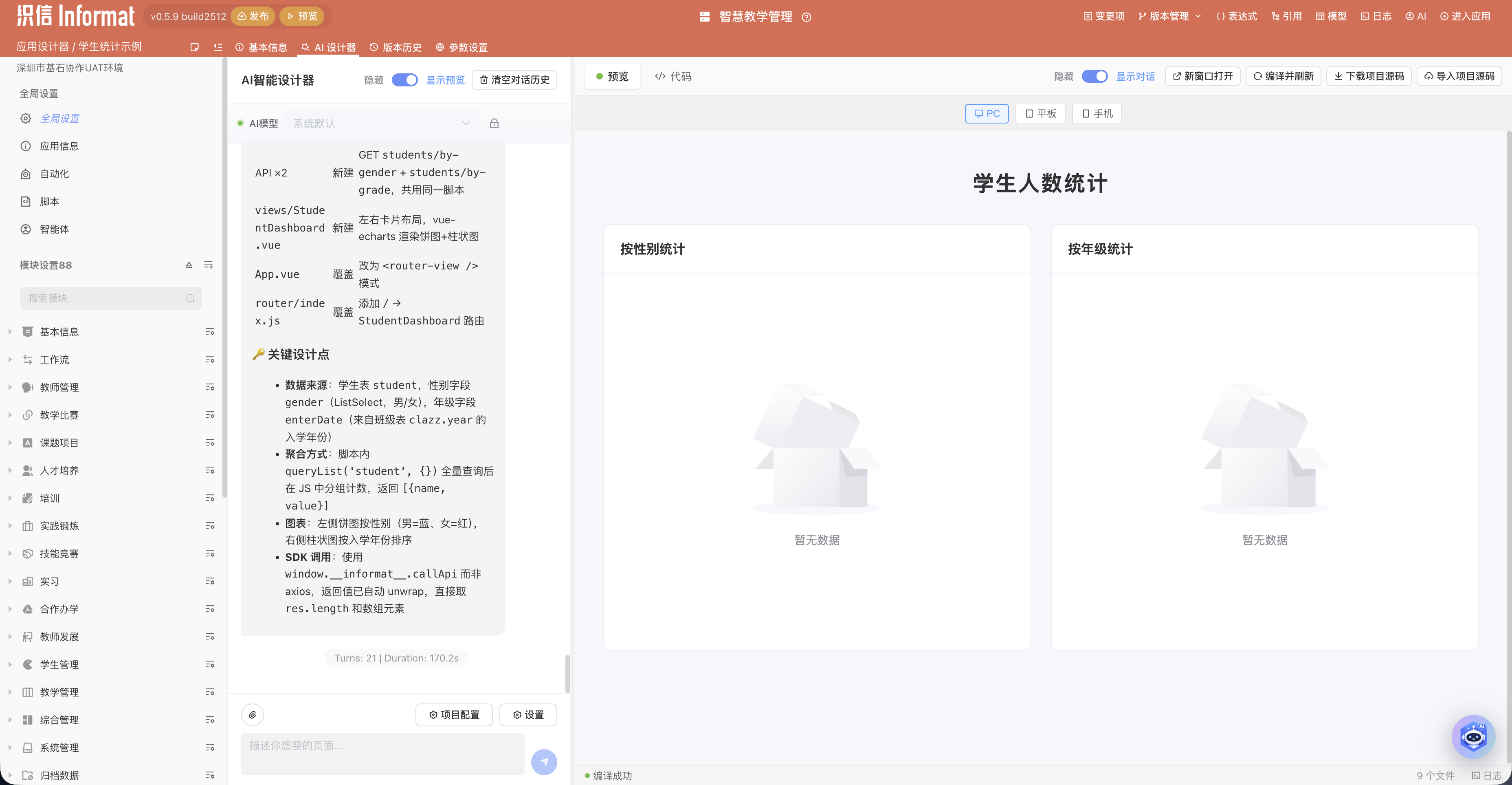
预览页(如果数据库里有数据会渲染图表,这里 demo 库为空,所以显示"暂无数据"):
15.3 资源抽屉里的真实脚本和 API
打开代码面板工具栏「API 接口 → 脚本」:
抽屉显示真实的 informat 脚本:ai_d4hsl3bh9wmlk_students.js(命名规则 ai_<moduleId>_<businessName>.js)+ informat 平台分配的脚本 ID + 状态标签「新建」。点击脚本名可以查看完整脚本内容、或者在织信平台「脚本」模块直接管理。
打开「API 接口 → API」:
抽屉显示两个真实 API:
学生性别统计→GET /api/d4hsl3bh9wmlk/students/by-gender学生年级统计→GET /api/d4hsl3bh9wmlk/students/by-grade
这些 API 是在 informat 平台真正注册的——可以从平台其它模块(甚至外部系统)调用,受平台权限和审计控制。
十六、实战例子三:Git 双向同步实战
第十一节讲了 Git 的概念和入口,这一节用一个已经配好 Gitee 远程仓库的真实模块走一遍完整的双向同步流程。
16.1 准备工作
例子模块是用户预先配好 Git 的 mjw8m3acc8hhk(一个"学生教学信息反馈系统"的登录页演示)。仓库地址 https://gitee.com/lee_3do/zxxin-informat-feedback.git,分支 master,认证用 HTTPS + 用户密码(Token)。
打开代码面板工具栏「Git → Git 配置」可以看到完整配置:
配置一旦保存,工具栏的 Git 下拉就解锁完整 4 项:
- 拉取(Pull)——把远程的提交合并到本地
- 推送(Push)——把本地未推送的改动提交并推到远程
- 同步历史——查看推送/拉取/配置操作日志
- Git 配置——修改远程仓库地址、分支、认证方式
16.2 推送(Push)
随便改一个文件(比如 views/LoginView.vue 改一个文案),保存后点「Git → 推送」,弹出推送对话框:
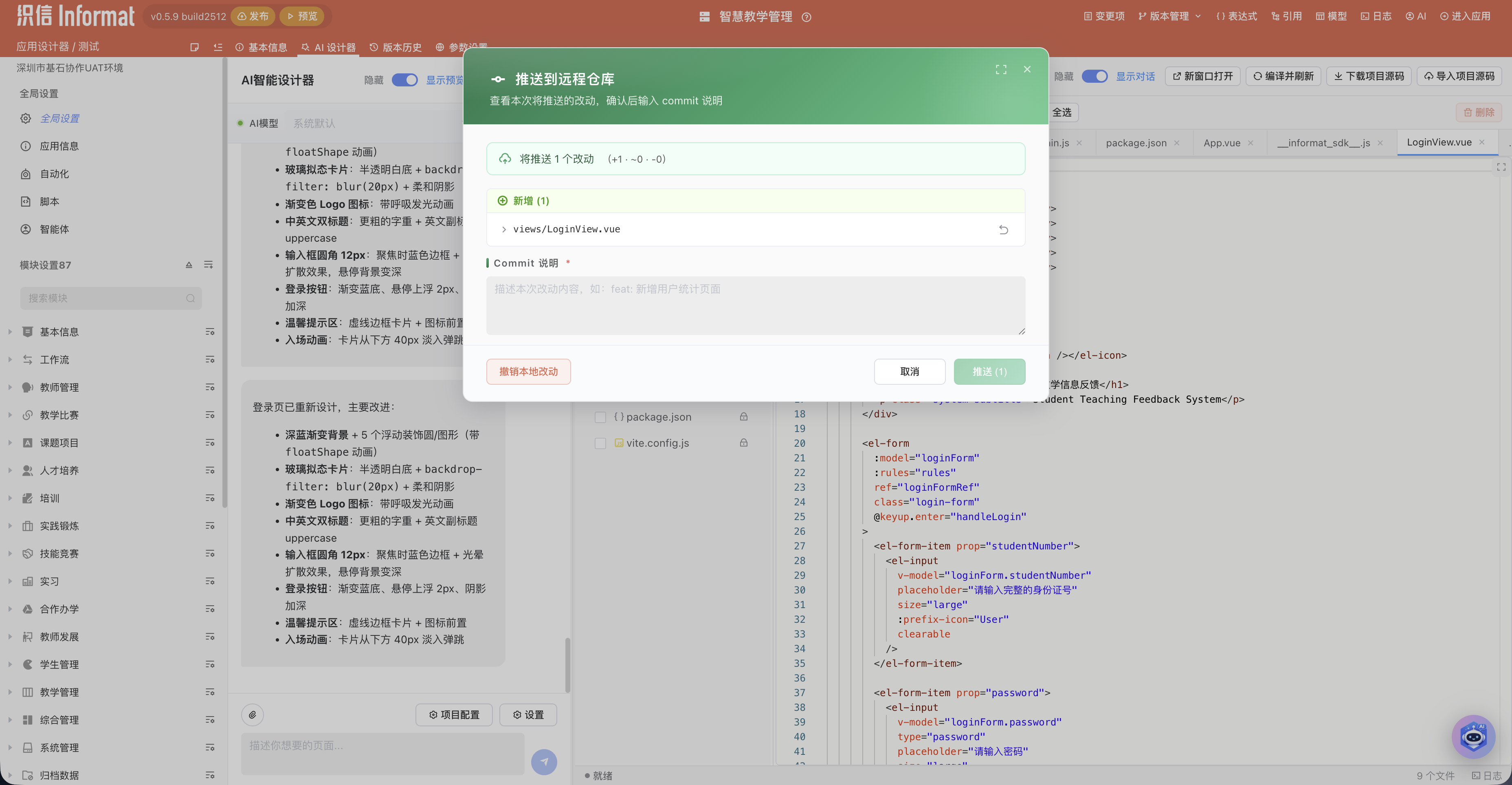
字段说明:
| 字段 | 来源 / 含义 |
|---|---|
| 待推送 N 个变更 | 自动 diff 本地 vs 远程 master 得到的文件列表 |
| 提交者 | 来自织信账号(自动填,可改)——会写到 git commit 的 author |
来自织信账号的 email——写到 git commit author email | |
| Commit 消息 | 你输入的提交说明。空着会用默认 auto-back-up <时间戳> |
| 重置本地修改 | 左下角红色文字按钮——慎用,会把本地改动全部丢弃、reset 到上次 push 的状态 |
点「确认」开始推送,状态显示在日志面板,成功后顶部会有 toast 提示「推送成功」。
16.3 拉取(Pull)
如果别人在 Gitee 那边改了代码并 push,你这边要先拉下来。点「Git → 拉取」,弹出预览对话框:
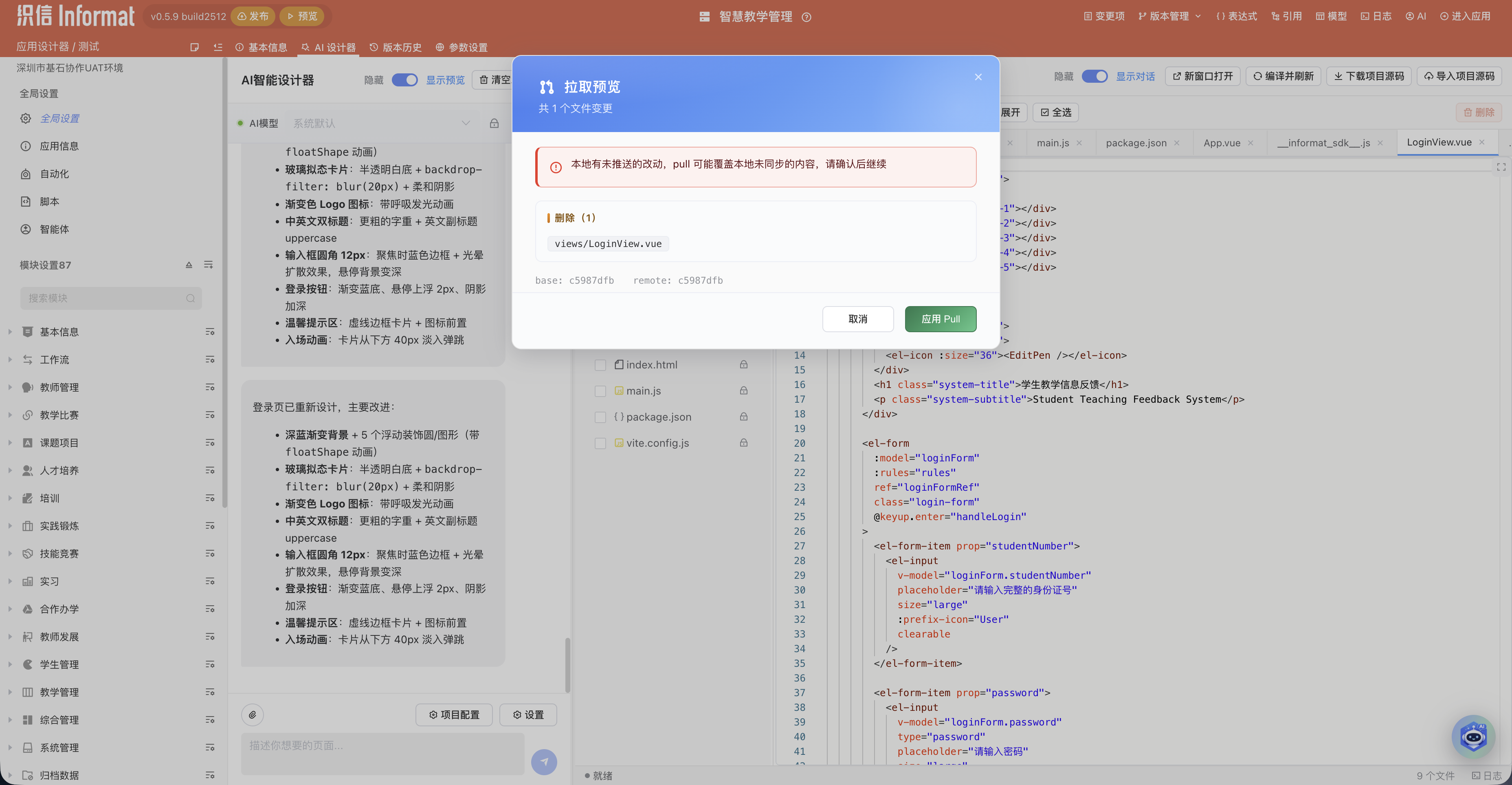
预览展示:
- 要更新的文件清单(带 + / - / ~ 标识新增 / 删除 / 修改)
- 本地 commit → 远程 commit 的 hash 跳转
- 上方警告:如果检测到本地有未推送的修改且和远程冲突,会提示先备份
点「应用 Pull」执行合并。冲突解决:如果同一行被本地和远程都改了,会弹冲突解决器——左侧本地版本、右侧远程版本,逐文件选择保留哪一边。
16.4 同步历史
点「Git → 同步历史」打开所有 Git 操作日志:
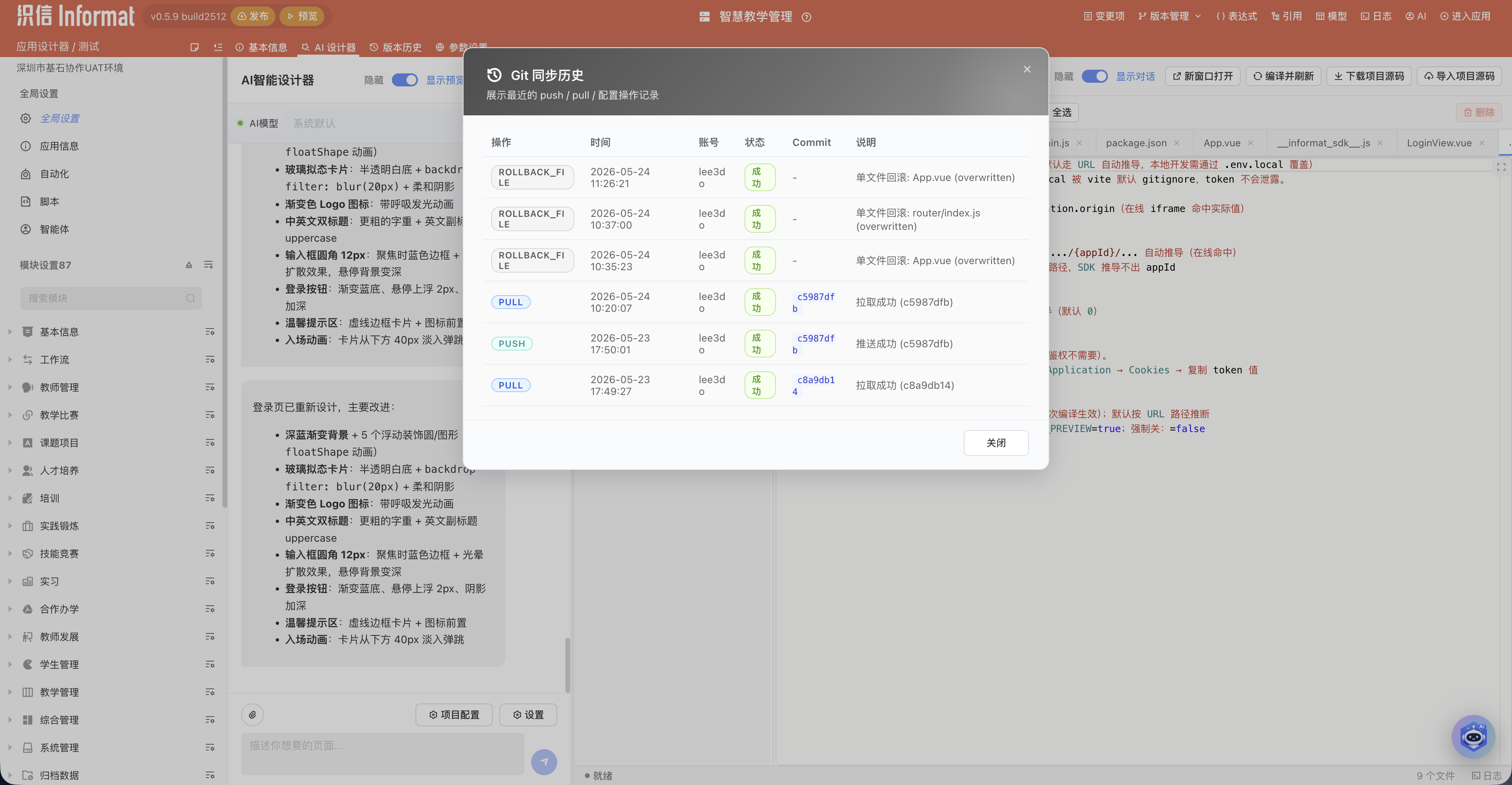
每行显示:操作(auto-back-up / Push / Pull / 配置变更)/ 时间 / 状态(成功/失败)/ 信息 / Commit hash / 备注。这是最好的 Git 调试入口——某次推送失败、想看具体错误信息?翻到那一行点 Commit hash 复制下来,配合 Gitee 平台对比就能定位问题。
16.5 推荐的协作姿势
- 发布前 Push:每次准备「发布」之前 push 一次,把当前 draft 备份到 Gitee。即使织信平台某天误删了模块代码,Git 仍能恢复。
- 多人协作分支策略:A 改
views/LoginView.vue、B 改views/HomeView.vue,互不冲突时 push/pull 不会出问题。但同一个文件多人改最好分开:A 改完先 push,B pull 后再改。 - 不要把 Token 写到任何代码里——Token 只填在 Git 配置里,存到平台加密存储,git 提交内容不会包含 Token。
- 本地开发也可以 clone 这个仓库——用 IDE 直接改代码、git push 上来,AI Studio 下次 pull 就能同步到。这就是"AI 写代码 + 人工接管"的最干净链路。